
Em resumo: o básico das conversões no LinkedIn Ads precisa funcionar. Instale a Insight Tag, configure visitas e ações importantes e escolha as janelas e o modelo de atribuição. Depois, use o drilldown do LinkedScope para separar os eventos e entender o papel dos conjuntos de anúncios.
Você abre o relatório e vê um monte de conversões no LinkedIn Ads. Boa notícia?
Depende. Eram visitas ao site, pedidos de demonstração ou negócios ganhos?
Se tudo entra no mesmo número, fica difícil entender o papel de cada campanha. Uma campanha de conteúdo pode ajudar a trazer alguém de volta ao site. Outra pode aparecer perto do pedido de demo. As duas merecem uma leitura, mas não necessariamente o mesmo crédito.
Neste guia, vou mostrar o básico que precisa estar funcionando: Insight Tag, conversões por URL e por evento, valores, atribuição e o drilldown de conversões do LinkedScope.
O que é uma conversão no LinkedIn Ads?
É uma ação que você decidiu acompanhar como relevante para o negócio. Pode ser uma visita à página de preços, o envio de um formulário ou uma venda informada pelo CRM.
“Conversão” não significa automaticamente “lead”. E muito menos “cliente”.
Pra organizar a casa, eu separo os sinais em níveis:
- Visita ao site: alguém chegou a uma página monitorada.
- Visita a uma página-chave: acessou preços, produto, soluções ou outra página com intenção mais clara.
- Contato, teste ou demo: concluiu um formulário importante.
- Reunião agendada: confirmou um horário.
- Lead qualificado: atingiu um critério registrado no CRM.
- Negócio ganho: a oportunidade foi fechada.
O mesmo comprador pode passar por vários desses eventos. Por isso, somar todos eles não revela quantas pessoas compraram.
Se você ainda está montando a conta, vale começar pelo passo a passo para anunciar no LinkedIn Ads.
Qual é a diferença entre Insight Tag e evento de conversão?
A Insight Tag é a base instalada no site. A conversão é a regra que define qual ação será medida. Você instala a base uma vez e configura os eventos relevantes:
- Carregamento de página: o endereço acessado corresponde à regra cadastrada.
- Evento específico: o site envia um sinal quando uma ação acontece, mesmo sem trocar de página.
O LinkedIn também oferece Website Actions, que identifica ações do site para usar na configuração. Aqui vou focar nas regras manuais, porque elas deixam claro o que você está medindo. Veja a visão oficial dos métodos de conversão.
Como instalar a Insight Tag do LinkedIn?
Obtenha a tag na conta de anúncios e instale-a diretamente no site ou pelo Google Tag Manager. Antes, confira se já existe uma instalação.
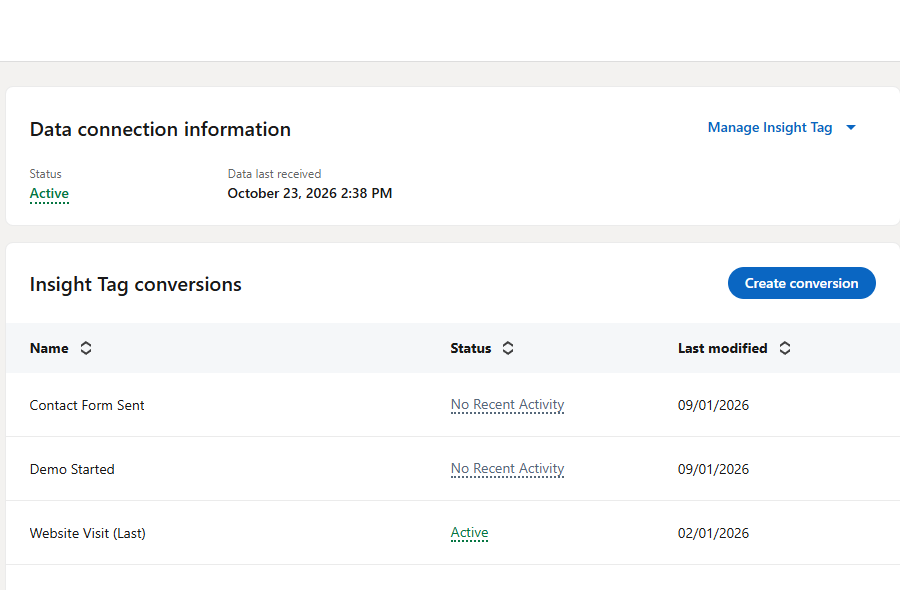
No Campaign Manager, abra Avaliar → Gerente de sinais → Insight Tag. Ali você encontra o código e o Partner ID, que identifica a instalação e é diferente do ID de cada conversão.
Instalação pelo Google Tag Manager
- Abra o contêiner já instalado no site.
- Crie uma tag com o modelo LinkedIn InsightTag 2.0, disponível na galeria.
- Preencha o Partner ID da conta.
- Configure o disparo nas páginas públicas elegíveis, respeitando o consentimento aplicável e as exclusões de páginas sensíveis.
- Valide o disparo na prévia do GTM e publique a versão do contêiner.
Consulte a instalação da Insight Tag pelo GTM para os detalhes do modelo.
Instalação direta no site
Copie o código completo e peça a instalação no rodapé global, antes de </body>, nas páginas elegíveis. No WordPress, escolha um único método: tema, plugin de inserção de código ou implementação do desenvolvedor. Evite instalar pelo GTM e pelo tema ao mesmo tempo.
A tag não deve ser instalada em páginas que coletam ou contêm dados sensíveis. Evite informações pessoais nas URLs monitoradas e consulte as restrições de instalação do LinkedIn.
Como validar a instalação?
Acesse uma página elegível nas condições em que o rastreamento deve ser permitido e confira o status da fonte no Gerente de sinais. A confirmação pode levar até 24 horas depois de uma visita. A prévia do GTM e a aba de rede do navegador ajudam a verificar o disparo; se houver falha, siga o diagnóstico da Insight Tag.
Como criar uma conversão no Campaign Manager?
Abra Avaliar → Acompanhamento de conversões → Criar conversão e escolha Insight Tag. Preencha nome, categoria, valor, janelas por clique e visualização e modelo de atribuição. Depois defina a URL ou o evento e revise os conjuntos de anúncios associados.
Use nomes como Visitas Páginas Chave [Cada] e Envio Form Contato / Teste / Demo [Última]. Os sufixos organizam o relatório; o modelo correspondente precisa ser selecionado na configuração.
Os rótulos atuais são Último toque – cada conjunto de anúncios e Último toque – último conjunto de anúncios. O antigo nível “campanha” passou a se chamar “conjunto de anúncios”; a campanha atual corresponde ao antigo grupo. Abaixo, abrevio os modelos para “Cada conjunto de anúncios” e “Último conjunto de anúncios”.
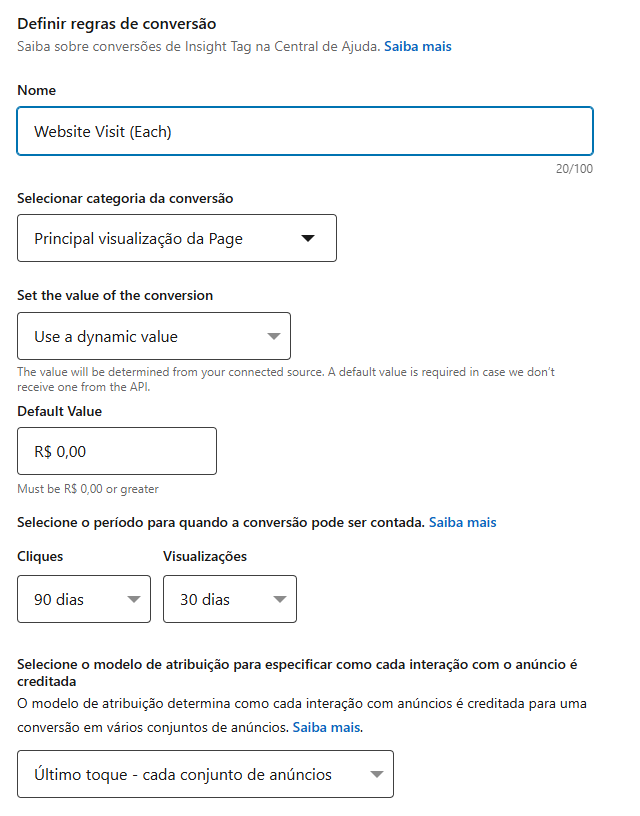
Revise as associações sugeridas e confira esse ponto a cada novo conjunto. Os prints mostram regras reais da conta LinkedScope; seus nomes e valores podem diferir do modelo de referência apresentado adiante.
Como medir visitas ao site e às páginas-chave?
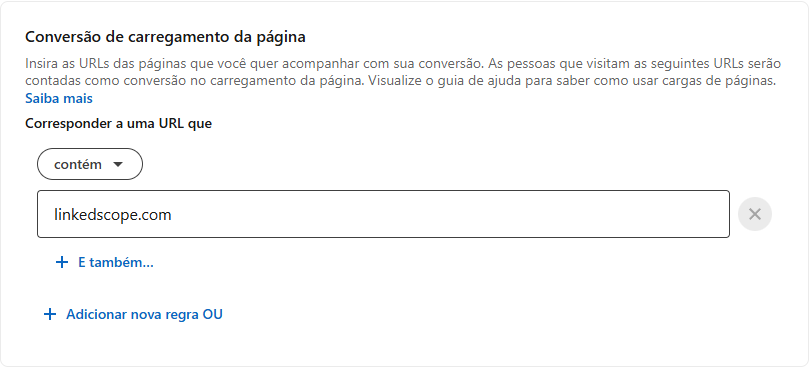
Crie conversões de carregamento de página com regras de URL. Pra visitas ao site, eu recomendo URL contém suaempresa.com, sem protocolo, www ou barra final. Assim, a regra abrange variações como https://www.suaempresa.com/precos?utm_source=linkedin.
| Conversão | Regra ilustrativa |
|---|---|
| Visitas Site | URL contém suaempresa.com |
| Visitas Páginas Chave | URL contém suaempresa.com E contém /precos |
| Envio Form Contato / Teste / Demo | URL contém suaempresa.com E contém /obrigado-demo |
Para incluir outras páginas-chave, adicione alternativas com OU, repetindo a condição do domínio em cada uma. Se quiser relatórios separados para preços, produto e soluções, crie uma conversão para cada página.
Contém procura um trecho do endereço; Igual a exige correspondência exata; Começa com exige o início informado. Teste a URL final, incluindo idiomas e redirecionamentos. Veja o guia de regras de URL do LinkedIn.
A página de obrigado precisa aparecer depois de uma conclusão bem-sucedida. Visitar o formulário não significa enviá-lo, assim como clicar em “Agendar” não confirma uma reunião.
Quando usar uma conversão por evento?
Use evento específico quando a conclusão não gera uma URL exclusiva. É comum em formulários sem recarregamento e agendas incorporadas.
- Crie a conversão e selecione o método de evento específico.
- Obtenha o ID e o código gerados para a regra.
- No GTM ou no código do site, dispare o evento na confirmação de sucesso.
- Confira se a Insight Tag base está disponível nesse momento.
- Valide o fluxo completo antes de publicar a implementação.
Para formulários, use o sinal de envio aceito pelo sistema. Um clique pode ocorrer com campos inválidos ou durante uma falha.
Se criar versões [Cada] e [Última], cada regra terá um ID próprio. A mesma conclusão deve alimentar as duas, uma vez por regra. Veja o fluxo de eventos específicos com GTM.
Qual é a diferença entre “Cada conjunto de anúncios” e “Último conjunto de anúncios”?
“Cada conjunto de anúncios” permite que vários conjuntos elegíveis recebam crédito pela mesma conversão. “Último conjunto de anúncios” concentra o crédito no conjunto da interação elegível mais recente.
Imagine dois conjuntos, X e Y. X recebe o crédito de último toque por um lead e parece ser o melhor. Mas Y também pode receber crédito em “Cada conjunto de anúncios” por uma interação anterior elegível. Comparar as duas leituras ajuda a enxergar a possível participação de Y na jornada.
Para isso, os conjuntos precisam estar associados à regra e as interações precisam caber nas janelas. Último toque não significa necessariamente último clique: visualizações também podem ser elegíveis.
Essa distribuição de crédito acontece dentro do LinkedIn e pode repetir uma ação entre conjuntos. É um sinal de participação, não uma prova de causalidade ou uma reconstrução de toda a jornada. Consulte a definição dos modelos e os limites da medição de influência.
O que muda na janela de atribuição por clique e visualização?
A janela define quanto tempo depois de uma interação o evento ainda pode receber crédito. O modelo define como esse crédito é distribuído entre conjuntos de anúncios. São configurações diferentes.
- Pós-clique: considera interações por clique dentro do prazo escolhido.
- Pós-visualização: considera exposições ao anúncio dentro do prazo escolhido, mesmo sem clique.
Exemplo: uma pessoa clica hoje e converte 45 dias depois. Esse intervalo cabe numa janela de clique de 90 dias, mas não numa de 30. Se ela apenas viu o anúncio e converteu 10 dias depois, o intervalo cabe numa janela de visualização de 30 dias, mas não numa de 7.
Para conversões de site, o LinkedIn permite janelas de 1, 7, 30 ou 90 dias. Janelas de 180 ou 365 dias estão disponíveis para determinadas categorias via Conversions API ou CSV; não são uma opção universal da Insight Tag. Confira as condições atuais das janelas de conversão.
Na configuração que costumo usar, [Cada] fica em 90 dias de clique e 30 de visualização. [Última] fica em 30 dias de clique e 7 de visualização.
A primeira dá uma leitura mais ampla da participação; a segunda, mais recente. Como modelo e janela mudam juntos, a diferença entre os totais não pode ser atribuída só ao modelo. Pra comparar os modelos isoladamente, mantenha as mesmas janelas e as mesmas regras.
Quais eventos, valores e janelas eu uso como ponto de partida?
Uso eventos do início ao fim da jornada, com valores maiores conforme a ação se aproxima do negócio. A tabela abaixo é uma referência de configuração, não um benchmark do LinkedIn nem uma previsão de retorno.
| Conversão | Atribuição | Valor | Categoria | Cliques | Visualizações |
|---|---|---|---|---|---|
| Visitas Site [Cada] | Cada conjunto de anúncios | R$ 0,00 | Visualizar conteúdo | 90 dias | 30 dias |
| Visitas Site [Última] | Último conjunto de anúncios | R$ 0,01 | Visualizar conteúdo | 30 dias | 7 dias |
| Visitas Site [Display] | Último conjunto de anúncios | R$ 0,01 | Visualizar conteúdo | 7 dias | 1 dia |
| Visitas Páginas Chave [Cada] | Cada conjunto de anúncios | R$ 0,10 | Visualização da página principal | 90 dias | 30 dias |
| Visitas Páginas Chave [Última] | Último conjunto de anúncios | R$ 1,00 | Visualização da página principal | 30 dias | 7 dias |
| Envio Form Contato / Teste / Demo [Cada] | Cada conjunto de anúncios | R$ 5,00 | Lead | 90 dias | 30 dias |
| Envio Form Contato / Teste / Demo [Última] | Último conjunto de anúncios | R$ 25,00 | Lead | 30 dias | 7 dias |
| Reunião Agendada [Cada] | Cada conjunto de anúncios | R$ 20,00 | Agendar compromisso | 90 dias | 30 dias |
| Reunião Agendada [Última] | Último conjunto de anúncios | R$ 150,00 | Agendar compromisso | 30 dias | 7 dias |
| Estágio “Qualificado” no CRM [Cada] | Cada conjunto de anúncios | R$ 25,00 | Lead qualificado | 90 dias | 30 dias |
| Estágio “Qualificado” no CRM [Última] | Último conjunto de anúncios | R$ 200,00 | Lead qualificado | 30 dias | 7 dias |
| Negócio Ganho no CRM [Cada] | Cada conjunto de anúncios | R$ 50,00 | Comprar | 90 dias | 30 dias |
| Negócio Ganho no CRM [Última] | Último conjunto de anúncios | R$ 1.000,00 | Comprar | 30 dias | 7 dias |
A categoria “Visualização da página principal” é usada aqui para páginas-chave; a regra de URL é que define quais páginas entram. Os nomes das categorias podem variar com a tradução da interface.
[Display] é a regra que reservo para cenários de muitas impressões e possível pouca atenção, especialmente Text Ads na lateral do LinkedIn no desktop. A pessoa pode estar navegando pelo feed sem perceber o anúncio. Uma impressão registrada não comprova que ela prestou atenção.
Por isso, uso 7 dias por clique e apenas 1 dia por visualização nesse exemplo. Com uma janela pós-visualização longa, uma visita posterior poderia receber crédito mesmo que acontecesse sem o anúncio. A janela curta busca reduzir esse risco de superatribuição; é um critério conservador meu, não uma prova de ausência de influência. Para aplicar esse recorte, associe a regra aos conjuntos de anúncios desse cenário: o sufixo [Display] sozinho não filtra formatos.
Você não precisa criar as 13 regras de uma vez. Comece com visitas, páginas-chave e uma conclusão comercial que consiga medir direito. Depois avance.
O valor da conversão é receita?
Na minha colinha, os valores são pesos pra contar a história da campanha. R$ 30,02 é compatível com R$ 5 de um lead [Cada], R$ 25 de um lead [Última] e R$ 0,02 de duas visitas [Última]. As visitas de valor zero não mudam o total.
É uma pista sobre a combinação de eventos, não receita nem leads únicos. Confirme a composição no drilldown: outras combinações podem chegar ao mesmo valor, e a mesma ação pode aparecer nos dois modelos.
Para medir receita, use valores efetivos dos negócios e uma contagem adequada para essa análise. O LinkedIn aceita valores fixos ou dinâmicos; veja as opções de valor de conversão.
Como medir qualificação e negócio ganho no CRM?
Esses eventos precisam de uma integração, da Conversions API ou de uma importação compatível. A Insight Tag não descobre sozinha que um negócio mudou de estágio. Veja o guia de integração entre LinkedIn Ads e CRM.
São as chamadas conversões offline: acontecem fora do site (uma reunião realizada, uma oportunidade aberta, uma venda fechada) e chegam ao LinkedIn pelo seu servidor ou CRM. Envie em tempo real ou, no máximo, em um dia, para a campanha ainda conseguir aproveitar. Os relatórios podem levar até 72 horas para mostrar esses eventos, segundo as perguntas frequentes da Conversions API.
Com oportunidades e vendas dentro do LinkedIn, você já consegue calcular o custo por oportunidade e o custo por venda de cada campanha, duas métricas bem mais confiáveis que o custo por lead.
Leads e Leads Qualificados enviados pelo LinkedScope
Em Configurações → Conta → Automações, o LinkedScope oferece duas opções independentes e cria as regras necessárias automaticamente, sem copiar e colar IDs:
- Enviar conversões de Leads: envia o evento quando um novo lead elegível é salvo, do site ou de um formulário nativo. A regra é LinkedScope – Leads.
- Enviar conversões de Leads Qualificados: envia o evento quando você marca o lead como qualificado na tela Leads. A regra é LinkedScope – Leads Qualificados.
No LinkedIn, os eventos são enviados via CAPI, com a configuração própria da integração. Você pode ativar apenas uma opção e definir um valor padrão para cada evento. Isso não envia automaticamente todos os estágios do CRM ou negócios ganhos.
Se outra ferramenta já envia a mesma ação, revise a sobreposição e a deduplicação antes de ativar. O passo a passo fica na Central de Ajuda: Como enviar conversões de Leads e Leads Qualificados para as redes de anúncios.
Como ver os eventos no drilldown de conversões do LinkedScope?
O drilldown detalha a métrica de conversões por regra cadastrada no LinkedIn. Assim, você consegue separar visitas, formulários e os demais eventos que receberam atribuição.
- Entre na conta conectada ao anunciante correto.
- Selecione o período e o recorte de campanhas que quer analisar.
- No Dashboard → Performance por Canal, encontre o bloco do LinkedIn e passe o mouse sobre o ícone de olho ao lado de Conversões.
- Compare as linhas dos eventos, usando os nomes [Cada], [Última] e outros que você cadastrou.
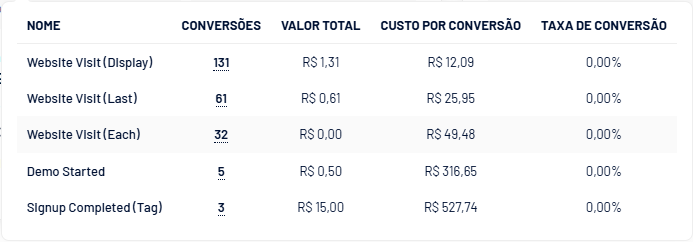
A tabela mostra Nome, Conversões, Valor total, Custo por conversão e Taxa de conversão. Ao passar o mouse sobre a quantidade de conversões de uma linha, você vê a divisão entre pós-clique e pós-visualização. O detalhamento também está disponível nas tabelas de conjuntos de anúncios e anúncios.
Compare regras equivalentes. Se uma está ligada a oito conjuntos de anúncios e outra a onze, por exemplo, os totais já têm bases diferentes. O sufixo [Cada], sozinho, não garante um número maior que [Última]. Confira também fonte, URL ou evento, janela e início da coleta.
O LinkedScope apresenta as conversões reportadas pelo LinkedIn, com os modelos e janelas configurados na origem. O detalhamento é agregado e não identifica os visitantes do site.
Pra explorar a tela com mais calma, consulte a ajuda do Dashboard e de Campanhas e Anúncios.
Como interpretar esse detalhamento?
- Muitas visitas e poucos formulários: investigue público, mensagem, página e oferta antes de comemorar o total.
- Um conjunto de anúncios aparece mais em [Cada]: pode estar participando antes da conversão. Compare o mesmo evento, o período e as janelas antes de concluir.
- Um conjunto de anúncios aparece mais em [Última]: recebe mais crédito pelo contato elegível recente; isso não torna os conjuntos anteriores dispensáveis.
Exemplo hipotético: 80 visitas e 2 pedidos de demo não são 82 leads. São ações de níveis diferentes, e o detalhamento existe justamente pra você conseguir separá-las.
Quer acompanhar os eventos junto dos dados das campanhas? Conheça o LinkedScope e teste grátis por 15 dias.
Por que a conversão não aparece no relatório?
Confira a coleta, a regra, a associação e a atribuição, nessa ordem. Uma conversão sem número não significa necessariamente que a tag está quebrada.
- A tag não carregou: verifique instalação, consentimento, bloqueadores e páginas elegíveis.
- A URL não corresponde: teste o endereço final e as condições E/OU.
- O evento disparou na tentativa: ajuste o acionador para a confirmação de sucesso.
- O conjunto de anúncios não está associado: revise a configuração da regra.
- Não houve interação elegível: o evento pode ter sido recebido sem receber crédito de anúncio.
- O relatório ainda está processando: considere o prazo da fonte e evite diagnosticar só pela atualização imediata da tela.
- Os filtros são diferentes: alinhe anunciante, período e campanhas antes de comparar ferramentas.
Use também o relatório Conversões e leads do Campaign Manager como referência. O LinkedIn explica as métricas e a leitura dos relatórios de conversão.
Perguntas frequentes sobre conversões no LinkedIn Ads
Uma visita ao site pode ser uma conversão?
Sim. Você pode cadastrar uma regra de carregamento de página. Isso permite observar visitas atribuídas aos anúncios, mas não transforma a visita em lead ou venda.
Preciso instalar uma Insight Tag para cada evento?
Não. A instalação base atende às regras do site. Eventos específicos usam seus próprios IDs e precisam ser disparados quando cada ação acontece.
Qual é melhor: Cada conjunto de anúncios ou Último conjunto de anúncios?
Depende da pergunta. Cada conjunto de anúncios ajuda a observar a participação de vários conjuntos de anúncios; Último conjunto de anúncios concentra o crédito no conjunto do contato elegível mais recente. Para comparar só os modelos, use as mesmas janelas.
Posso somar as conversões [Cada] e [Última]?
Não para contar pessoas, leads únicos ou vendas. As duas regras podem medir a mesma ação, e Cada conjunto de anúncios pode atribuir crédito a vários conjuntos de anúncios.
A Insight Tag acompanha automaticamente negócios ganhos no CRM?
Não. Mudanças no CRM precisam ser enviadas por uma integração, pela Conversions API ou por uma importação compatível.
O que são conversões offline no LinkedIn Ads?
São ações que acontecem fora do site, como uma oportunidade ou uma venda registrada no CRM, enviadas ao LinkedIn pela Conversions API ou por uma integração para serem atribuídas às campanhas.