En resumen: en las conversiones de LinkedIn Ads, empieza por una medición útil. Instala la Insight Tag, configura visitas y acciones relevantes, y elige los plazos y el modelo de atribución. Después, usa el desglose de LinkedScope para separar los eventos y entender la participación de tus lotes de anuncios.
Abres el informe y ves muchas conversiones en LinkedIn Ads. ¿Buena señal?
Depende. ¿Son visitas a la web, solicitudes de demo o ventas cerradas?
Si todo acaba en una sola cifra, cuesta entender qué aporta cada campaña. Un anuncio de contenido puede ayudar a que alguien vuelva a tu web; otro puede aparecer justo antes de que pida una demo. Conviene mirar ambos, aunque no reciban el mismo crédito.
En esta guía te enseño la configuración que uso: Insight Tag, conversiones por URL y por evento, valores, atribución y el desglose de conversiones de LinkedScope.
¿Qué se considera una conversión en LinkedIn Ads?
Una conversión es una acción que decides medir porque tiene valor para tu negocio. Puede ser una visita a la página de precios, un formulario completado o una venta enviada desde el CRM.
Una conversión no es necesariamente un lead. Y un lead tampoco es necesariamente un cliente.
Organizo las señales según el avance del posible comprador:
- Visita a la web: llega a una página que estás midiendo.
- Visita a una página clave: consulta precios, producto, soluciones u otra página que indica mayor interés.
- Contacto, prueba o demo: completa un formulario relevante.
- Reunión agendada: confirma una cita.
- Lead cualificado: cumple un criterio de cualificación registrado en el CRM.
- Venta cerrada: la oportunidad se gana.
Una misma persona puede generar varios eventos. Sumarlos no te dice cuántas personas han comprado.
Si todavía estás preparando la cuenta, empieza por la guía para anunciarte en LinkedIn paso a paso.
¿En qué se diferencian la Insight Tag y un evento de conversión?
La Insight Tag es la base de seguimiento que instalas en tu web. La regla de conversión define qué acción quieres medir. Instalas la etiqueta base una vez y configuras los eventos que necesites:
- Carga de página: la URL visitada cumple una regla.
- Evento específico: la web envía una señal cuando se completa una acción, aunque la página no cambie.
LinkedIn también ofrece Website Actions para identificar interacciones de la web que puedes aprovechar en la configuración. Aquí me centro en reglas manuales para que sepas exactamente qué estás midiendo. Consulta los métodos de seguimiento de conversiones.
¿Cómo se instala la Insight Tag de LinkedIn?
Obtén la etiqueta desde tu cuenta publicitaria e instálala en la web directamente o mediante Google Tag Manager. Antes, comprueba que no exista ya una instalación.
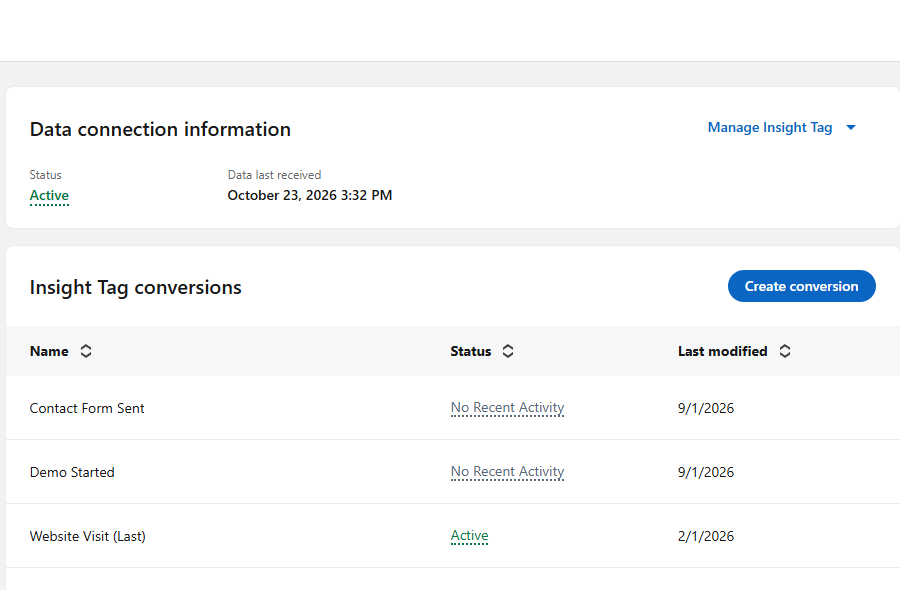
En Campaign Manager, entra en Medir → Administrador de señales → Insight Tag. Allí encontrarás el código y el Partner ID. Este identifica la instalación y es distinto del ID de cada conversión.
Instalación con Google Tag Manager
- Abre el contenedor que ya está instalado en tu web.
- Crea una etiqueta con la plantilla LinkedIn InsightTag 2.0 de la galería.
- Introduce el Partner ID de la cuenta.
- Configura el activador para las páginas públicas que corresponda medir, respetando el consentimiento aplicable y excluyendo páginas sensibles.
- Valida el disparo en la vista previa de GTM y publica la versión del contenedor.
La guía de instalación con GTM de LinkedIn explica los detalles de la plantilla.
Instalación directa en la web
Copia el código completo y pide que lo añadan al pie global, antes de </body>, en las páginas adecuadas. En WordPress, elige una vía: el tema, un plugin de inserción de código o una implementación del desarrollador. Evita instalarlo a la vez por GTM y por el tema.
No instales la etiqueta en páginas que recojan o contengan datos sensibles. Evita datos personales en las URL que midas y revisa las restricciones de instalación de LinkedIn.
¿Cómo compruebas que funciona?
Visita una página apta en condiciones que permitan el seguimiento y consulta el estado de la fuente en el administrador de señales. La confirmación puede tardar hasta 24 horas después de una visita. La vista previa de GTM y la pestaña Red del navegador ayudan a verificar el disparo. Si falla, revisa la resolución de problemas de la Insight Tag.
¿Cómo se crea una conversión en Campaign Manager?
Entra en Medir → Seguimiento de conversiones → Crear conversión y elige Insight Tag. Configura nombre, categoría, valor, plazos tras clic y visualización, y modelo de atribución. Después define la URL o el evento y revisa los lotes de anuncios asociados.
Usa nombres que expliquen la acción y la perspectiva del informe, como Visitas a páginas clave [Cada] o Formulario de contacto / prueba / demo enviado [Último]. Los sufijos sirven para organizarte; también debes seleccionar el modelo correspondiente.
En inglés, los modelos actuales se llaman Last Touch – Each ad set y Last Touch – Last ad set. En la interfaz española de esta cuenta, ambas opciones aparecían como «Última interacción (cada lote de anuncios)» al hacer las capturas. Si también te ocurre, comprueba los modelos en inglés antes de elegir. Aquí los distinguiré como «Cada lote» y «Último lote».
Lo que antes LinkedIn llamaba campaña ahora es un lote de anuncios; la campaña actual corresponde al antiguo grupo de campañas.
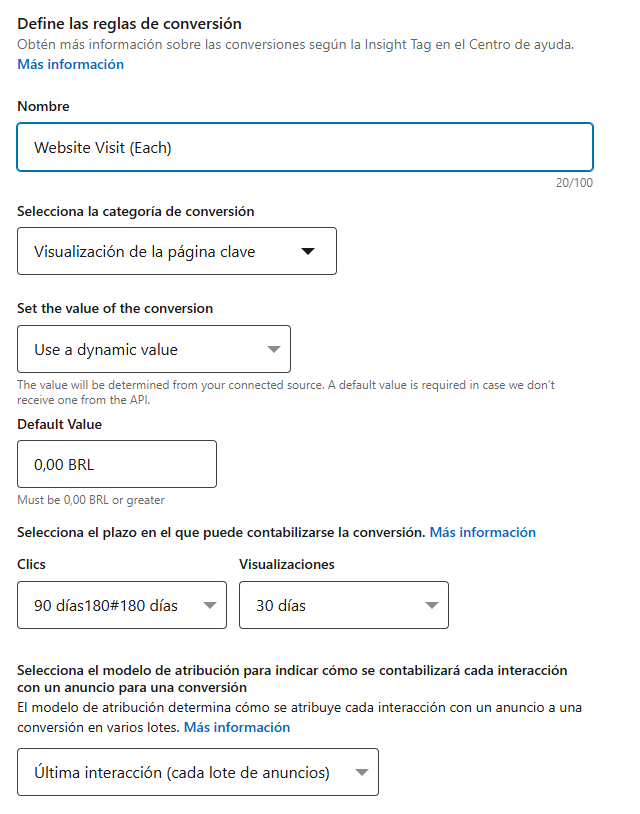
Comprueba las asociaciones sugeridas y revísalas al lanzar un lote nuevo. Las capturas muestran reglas existentes de la cuenta de LinkedScope: sus nombres y valores pueden diferir del ejemplo de referencia.
¿Cómo medir visitas a la web y a páginas clave?
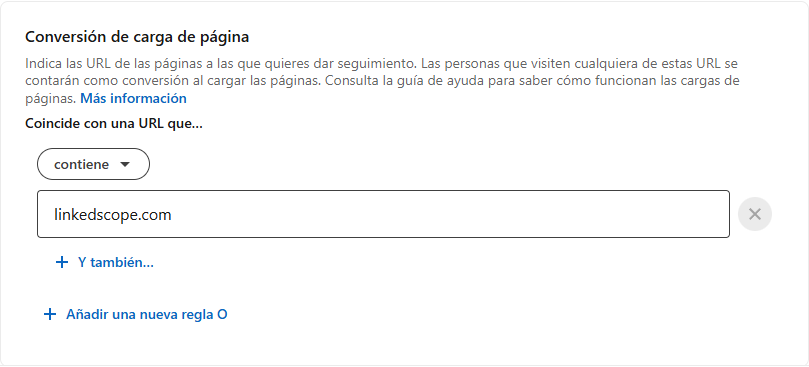
Crea conversiones de carga de página con reglas de URL. Para visitas a la web recomiendo la URL contiene tuempresa.com, sin protocolo, www ni barra final. Así incluyes variantes como https://www.tuempresa.com/precios?utm_source=linkedin.
| Conversión | Ejemplo de regla |
|---|---|
| Visitas a la web | La URL contiene tuempresa.com |
| Visitas a páginas clave | La URL contiene tuempresa.com Y contiene /precios |
| Formulario de contacto / prueba / demo enviado | La URL contiene tuempresa.com Y contiene /gracias-demo |
Para incluir más páginas clave, añade alternativas O y repite la condición del dominio en cada una. Si quieres analizar precios, producto y soluciones por separado, crea conversiones diferentes.
Contiene busca un fragmento; Es igual a exige la URL exacta; Empieza por exige el inicio que indiques. Prueba la dirección final, incluidas las rutas de idioma y redirecciones. Consulta la guía de coincidencia de URL.
La página de agradecimiento debe aparecer después de un envío correcto. Visitar el formulario no equivale a enviarlo, igual que pulsar «Reservar» no confirma una cita.
¿Cuándo conviene usar una conversión de evento específico?
Cuando la acción completada no genera una URL propia. Es habitual en formularios sin recarga y herramientas de reserva integradas.
- Crea la conversión y selecciona el método de evento específico.
- Obtén el ID y el código generados para esa regla.
- Configura el disparo desde GTM o el código de tu web cuando se confirme el éxito.
- Asegúrate de que la Insight Tag base esté disponible en ese momento.
- Valida el recorrido completo antes de publicar la implementación.
En un formulario, dispara el evento cuando el sistema acepte el envío. Un clic puede producirse con campos inválidos o durante un error.
Si creas versiones [Cada] y [Último], cada regla tendrá su propio ID. Una misma acción completada debe alimentar ambas, una vez por regla. Consulta la configuración de eventos específicos con GTM.
¿Qué diferencia hay entre Cada lote y Último lote?
Cada lote permite que varios lotes elegibles reciban crédito por la misma conversión. Último lote concentra el crédito en el lote con la interacción elegible más reciente.
Imagina dos lotes, X e Y. X recibe una conversión de lead de último contacto y parece rendir mejor. Pero Y puede recibir crédito con el modelo Cada por una interacción anterior que cumpla las condiciones. Comparar ambas perspectivas ayuda a observar la posible participación de Y.
Los lotes deben estar asociados a la regla y las interacciones deben entrar en los plazos elegidos. Último contacto no significa necesariamente último clic: también pueden contar visualizaciones elegibles.
Este crédito se asigna dentro de LinkedIn y puede repetir una acción entre lotes. Es una señal de participación, no una prueba de causalidad ni un historial completo del comprador. Revisa las definiciones de atribución y el artículo sobre los límites de medir la influencia.
¿Cómo funcionan los plazos de atribución tras clic y visualización?
El plazo determina cuánto tiempo puede pasar entre la interacción y una conversión atribuida. El modelo decide cómo se reparte el crédito entre lotes. Son ajustes distintos.
- Tras clic: contempla clics elegibles dentro del periodo seleccionado.
- Tras visualización: contempla exposiciones al anuncio, aunque no haya clic.
Alguien hace clic hoy y convierte 45 días después: entra en un plazo de 90 días tras clic, pero no en uno de 30. Alguien solo ve el anuncio y convierte 10 días después: entra en 30 días tras visualización, pero no en 7.
Las conversiones web admiten 1, 7, 30 y 90 días. Algunas categorías enviadas mediante Conversions API o CSV pueden usar 180 o 365 días; esos plazos no están disponibles para cualquier conversión de Insight Tag. Comprueba la disponibilidad de plazos en LinkedIn.
En mi configuración de referencia, [Cada] usa 90 días tras clic y 30 tras visualización. [Último] usa 30 días tras clic y 7 tras visualización.
La primera amplía la perspectiva de participación; la segunda destaca interacciones recientes. Como cambian tanto el modelo como los plazos, la diferencia de totales no se explica solo por el modelo. Para aislar esa comparación, mantén los mismos plazos y reglas.
¿Con qué eventos, valores y plazos puedes empezar?
Mido eventos a lo largo del recorrido y asigno más valor a las acciones cercanas al resultado comercial. Es una configuración de referencia, no un estándar de LinkedIn ni una previsión de rentabilidad.
Los importes del ejemplo están en euros. La cuenta real de las capturas utiliza reales brasileños.
| Conversión | Modelo de atribución | Valor | Categoría | Plazo tras clic | Plazo tras visualización |
|---|---|---|---|---|---|
| Visitas a la web [Cada] | Cada lote | 0,00 € | Ver contenido | 90 días | 30 días |
| Visitas a la web [Último] | Último lote | 0,01 € | Ver contenido | 30 días | 7 días |
| Visitas a la web [Display] | Último lote | 0,01 € | Ver contenido | 7 días | 1 días |
| Visitas a páginas clave [Cada] | Cada lote | 0,10 € | Visualización de la página clave | 90 días | 30 días |
| Visitas a páginas clave [Último] | Último lote | 1,00 € | Visualización de la página clave | 30 días | 7 días |
| Formulario de contacto / prueba / demo enviado [Cada] | Cada lote | 5,00 € | Lead | 90 días | 30 días |
| Formulario de contacto / prueba / demo enviado [Último] | Último lote | 25,00 € | Lead | 30 días | 7 días |
| Reunión agendada [Cada] | Cada lote | 20,00 € | Programar cita | 90 días | 30 días |
| Reunión agendada [Último] | Último lote | 150,00 € | Programar cita | 30 días | 7 días |
| Etapa «Cualificado» en el CRM [Cada] | Cada lote | 25,00 € | Lead cualificado | 90 días | 30 días |
| Etapa «Cualificado» en el CRM [Último] | Último lote | 200,00 € | Lead cualificado | 30 días | 7 días |
| Venta cerrada en el CRM [Cada] | Cada lote | 50,00 € | Compra | 90 días | 30 días |
| Venta cerrada en el CRM [Último] | Último lote | 1000,00 € | Compra | 30 días | 7 días |
Visualización de la página clave es la categoría para páginas importantes; la regla de URL define cuáles cuentan. Los nombres de las categorías pueden variar según el idioma.
[Display] es la regla que reservo para ubicaciones con muchas impresiones y una atención potencialmente baja, especialmente los Text Ads de la columna derecha de LinkedIn en escritorio. La persona puede estar navegando por el feed sin fijarse en el anuncio. Una impresión registrada no demuestra que haya prestado atención.
Por eso, este ejemplo utiliza 7 días tras clic y solo 1 día tras visualización. Con un plazo largo tras visualización, una visita posterior podría recibir crédito aunque se hubiera producido sin el anuncio. El plazo corto busca reducir ese riesgo de sobreatribución; es un criterio conservador mío, no una prueba de que el anuncio no haya influido. Asocia la regla a los lotes de ese escenario: el sufijo [Display] por sí solo no filtra formatos.
No necesitas las 13 reglas el primer día. Empieza con visitas a la web, páginas clave y una acción comercial que puedas medir de forma fiable.
¿El valor de conversión representa ingresos?
En este ejemplo, los valores son pesos que ayudan a contar la historia de la campaña. Un total de 30,02 € es compatible con un crédito de lead [Cada] de 5 €, otro de lead [Último] de 25 € y 0,02 € por dos visitas [Último]. Las visitas con valor cero no cambian ese total.
Es una pista sobre la mezcla de eventos, no ingresos ni un recuento de leads únicos. Confirma la composición en el desglose: otras combinaciones pueden dar el mismo importe y una acción puede aparecer en ambos modelos.
Para medir ingresos, utiliza importes reales de las operaciones y un criterio de recuento adecuado. LinkedIn admite valores fijos y dinámicos; consulta las opciones de valor de conversión.
¿Cómo medir la cualificación y las ventas cerradas del CRM?
Necesitas una integración, Conversions API o una importación compatible. La Insight Tag no detecta por sí sola un cambio de etapa en el CRM. Puedes ampliar este punto en la guía de integración entre LinkedIn Ads y el CRM.
Son las llamadas conversiones offline: ocurren fuera de la web (una reunión celebrada, una oportunidad abierta, una venta firmada) y llegan a LinkedIn desde tu servidor o tu CRM. Envíalas en tiempo real o, como mucho, en un día, para que la campaña aún pueda aprovecharlas. Los informes pueden tardar hasta 72 horas en reflejarlas, según las preguntas frecuentes de la Conversions API.
Con oportunidades y ventas dentro de LinkedIn ya puedes calcular el coste por oportunidad y el coste por venta de cada campaña, dos métricas mucho más fiables que el coste por lead.
Leads y Leads Cualificados enviados por LinkedScope
En Ajustes → Cuenta → Automatizaciones, LinkedScope ofrece dos opciones independientes y crea las reglas de conversión automáticamente. No tienes que copiar y pegar ningún ID:
- Enviar conversiones de Leads: envía el evento cuando se guarda un nuevo lead elegible, procedente de la web o de un formulario nativo. La regla se llama LinkedScope – Leads.
- Enviar conversiones de Leads Cualificados: envía el evento cuando marcas el lead como cualificado en la pantalla de Leads. Al crearla en español, la regla se llama LinkedScope – Leads Cualificados; los nombres existentes conservan el idioma en que se crearon.
Para LinkedIn, el envío se realiza mediante CAPI y la configuración propia de la integración. Puedes activar solo una opción y definir un valor predeterminado por evento. Esto no envía automáticamente todas las etapas del CRM ni las ventas cerradas.
Si otra herramienta envía la misma acción, revisa el solapamiento y la deduplicación antes de activarla. La Central de ayuda explica cómo enviar conversiones de Leads y Leads Cualificados a los canales publicitarios.
¿Cómo consultar los eventos de conversión en LinkedScope?
El desglose separa la métrica por las reglas registradas en LinkedIn. Así puedes distinguir visitas, formularios completados y otros eventos atribuidos.
- Abre la cuenta conectada al anunciante correcto.
- Selecciona el periodo y el alcance de campañas que quieres analizar.
- En Dashboard → Rendimiento por Canal, busca el bloque de LinkedIn y pasa el cursor por el icono del ojo junto a Conversiones.
- Compara las filas según los sufijos [Cada], [Último] y los demás nombres que hayas definido.
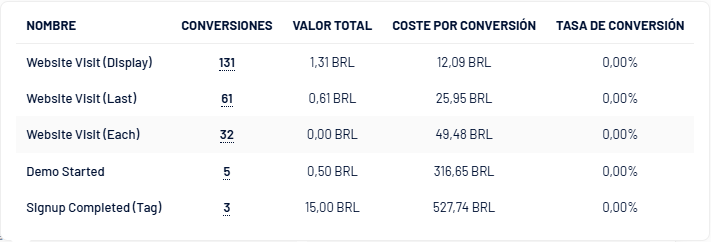
La tabla muestra Nombre, Conversiones, Valor total, Coste por conversión y Tasa de conversión. Pasa el cursor por el número de conversiones de una fila para ver el reparto tras clic y tras visualización. También encontrarás el desglose en las tablas de lotes y anuncios.
Compara reglas equivalentes. Si una está asociada a ocho lotes y otra a once, ya tienen alcances distintos. El sufijo [Cada] no garantiza un número mayor que [Último]. Revisa también la fuente, la URL o evento, los plazos y la fecha de inicio de recogida.
LinkedScope muestra las conversiones que comunica LinkedIn según los modelos y plazos configurados en origen. El desglose es agregado y no identifica a los visitantes de la web.
Tienes más detalles en las guías del Dashboard y de Campañas y Anuncios.
¿Cómo interpretar el desglose?
- Muchas visitas y pocos formularios: revisa audiencia, mensaje, página y oferta.
- Un lote destaca en [Cada]: puede estar participando antes. Iguala evento, periodo y plazos antes de concluir.
- Un lote destaca en [Último]: recibe más crédito por interacciones recientes elegibles; otros lotes anteriores pueden seguir aportando.
Por ejemplo, 80 visitas y dos solicitudes de demo no son 82 leads. Son acciones diferentes. Por eso interesa separarlas.
¿Quieres ver estos eventos junto al rendimiento de tus campañas? Descubre LinkedScope y empieza tu prueba gratuita de 15 días.
¿Por qué no aparece una conversión en el informe?
Revisa recogida, regla, asociación y atribución, por ese orden. Que falte una cifra no significa automáticamente que la etiqueta esté mal instalada.
- No se carga la etiqueta: comprueba instalación, consentimiento, bloqueadores y páginas aptas.
- La URL no coincide: prueba la dirección final y las condiciones Y/O.
- El evento mide un intento: actívalo al confirmar el éxito.
- El lote no está asociado: revisa la regla de conversión.
- No hay interacción elegible: el evento puede recibirse sin obtener atribución publicitaria.
- El informe sigue procesándose: ten en cuenta el tiempo de procesamiento de la fuente.
- Los filtros son distintos: alinea anunciante, periodo y alcance antes de comparar herramientas.
Usa la vista Conversiones y clientes potenciales de Campaign Manager como referencia. LinkedIn explica sus métricas e informes de conversiones.
Preguntas frecuentes sobre conversiones de LinkedIn Ads
¿Una visita a la web puede contar como conversión?
Sí. Una regla de carga de página permite medir visitas atribuidas a los anuncios. Eso no convierte la visita en un lead ni en una venta.
¿Necesito una Insight Tag distinta para cada evento?
No. La etiqueta base sirve para las reglas de la web. Las conversiones de evento específico tienen su propio ID y deben activarse al completarse la acción correspondiente.
¿Es mejor Cada lote o Último lote?
Depende de qué quieras analizar. Cada lote muestra participación entre lotes elegibles; Último lote concentra el crédito en la interacción elegible más reciente. Usa los mismos plazos para comparar únicamente los modelos.
¿Puedo sumar las conversiones [Cada] y [Último]?
No para contar personas, leads únicos o ventas. Ambas reglas pueden medir la misma acción y Cada puede dar crédito a varios lotes.
¿La Insight Tag detecta automáticamente las ventas cerradas del CRM?
No. Los cambios del CRM deben enviarse mediante una integración, Conversions API o una importación compatible.
¿Qué son las conversiones offline en LinkedIn Ads?
Son acciones que ocurren fuera de la web, como una oportunidad o una venta registrada en el CRM, y que envías a LinkedIn mediante Conversions API o una integración para atribuirlas a tus campañas.