
El Dashboard reúne LinkedIn Ads, Google Ads y Meta Ads en una sola pantalla: inversión, impresiones, clics, conversiones y leads, comparados con el período anterior. Aquí verás cómo leer cada sección y cómo filtrar.
- Dónde: menú Dashboard
- Requiere: al menos una red publicitaria conectada
- Quién lo ve: todos los niveles de acceso
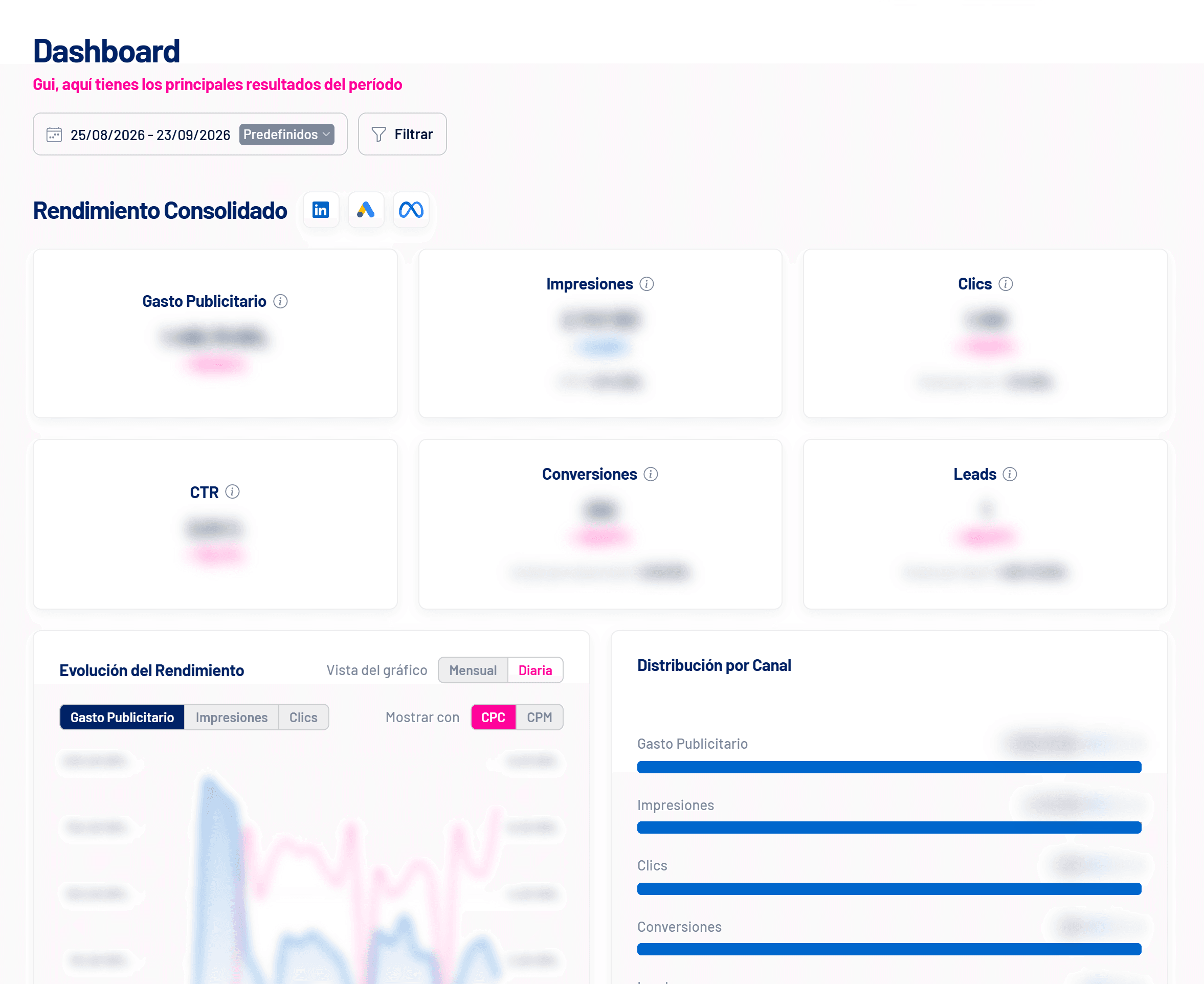
Rendimiento Consolidado
Las seis tarjetas suman las redes seleccionadas: Gasto Publicitario, Impresiones, Clics, CTR, Conversiones y Leads. Debajo de cada número aparece la variación respecto al período anterior de la misma duración y el coste derivado (CPM, coste por clic, por conversión y por lead).
- Iconos de las redes: junto al título, haz clic en el icono de una red para quitarla de la suma o volver a incluirla. Una red no conectada te lleva a las integraciones.
- Icono en color de alerta: la red no respondió. Si el aviso indica acceso vencido, haz clic para reconectar.
- Monedas distintas: si las cuentas usan monedas diferentes, el gasto consolidado y los costes no se suman. Selecciona solo las redes en la misma moneda para ver el total.
- Guion (–) y cero: el guion indica que la red no tuvo entrega en el período. El cero solo aparece cuando el valor es realmente cero.
Evolución del Rendimiento y Distribución por Canal
El gráfico de evolución muestra gasto, impresiones o clics por día o por mes, con la línea de CPC o CPM superpuesta. La distribución por canal muestra cuánto representa cada red del total. Una red que empezó a anunciar a mitad del período aparece subiendo desde cero.
Rendimiento por Canal
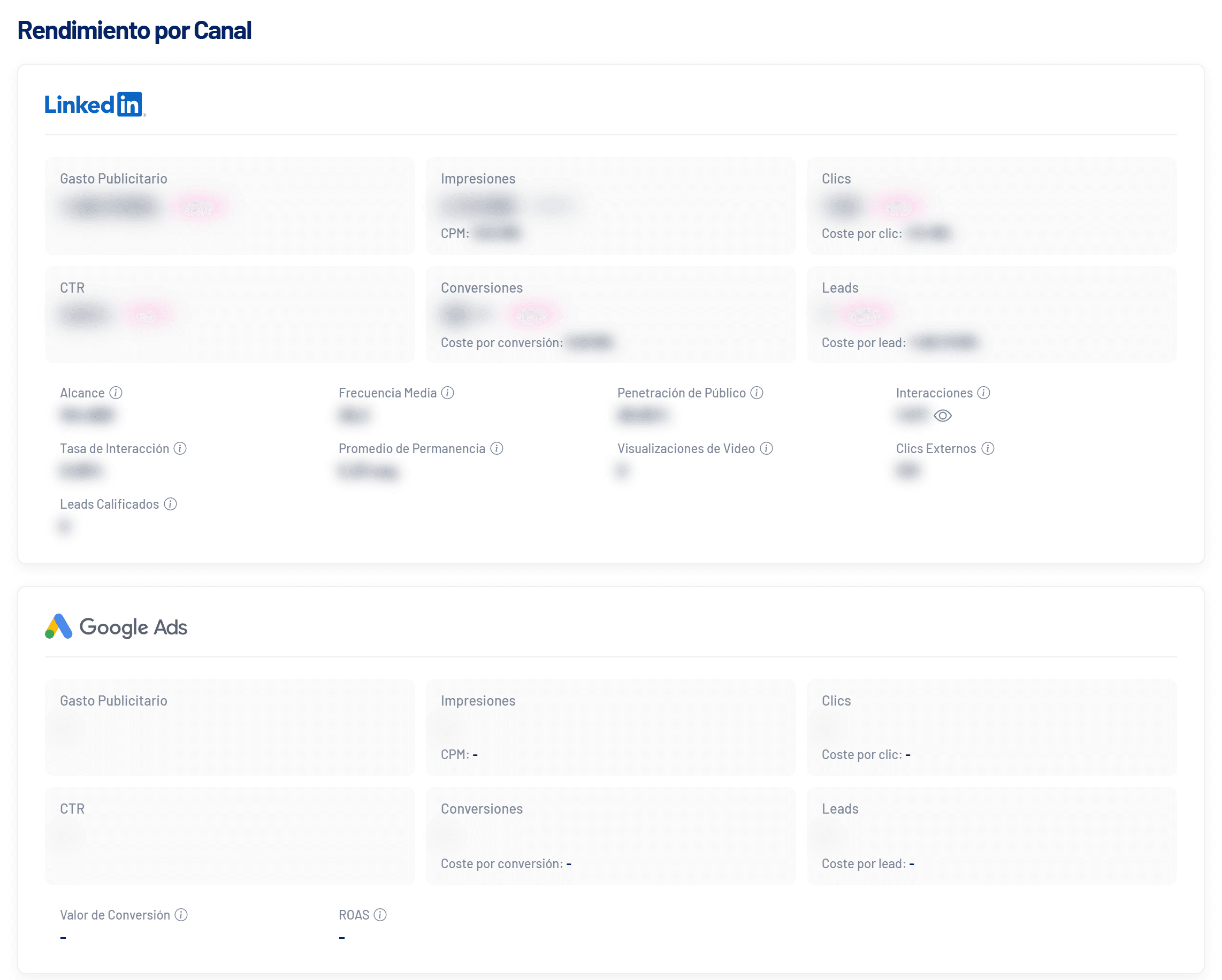
| Red | Métricas exclusivas |
|---|---|
| LinkedIn Ads | Alcance, frecuencia media, penetración de público, interacciones, tasa de interacción, tiempo medio de permanencia, reproducciones de vídeo, clics externos y leads calificados. |
| Google Ads | Valor de conversión y ROAS. |
| Meta Ads | Alcance, frecuencia y visitas a la página de destino. |
En Conversiones e Interacciones, el icono del ojo abre el detalle por tipo. Consulta cómo se calcula cada métrica en Cómo calcula LinkedScope las métricas.
Top Anuncios y Top Empresas
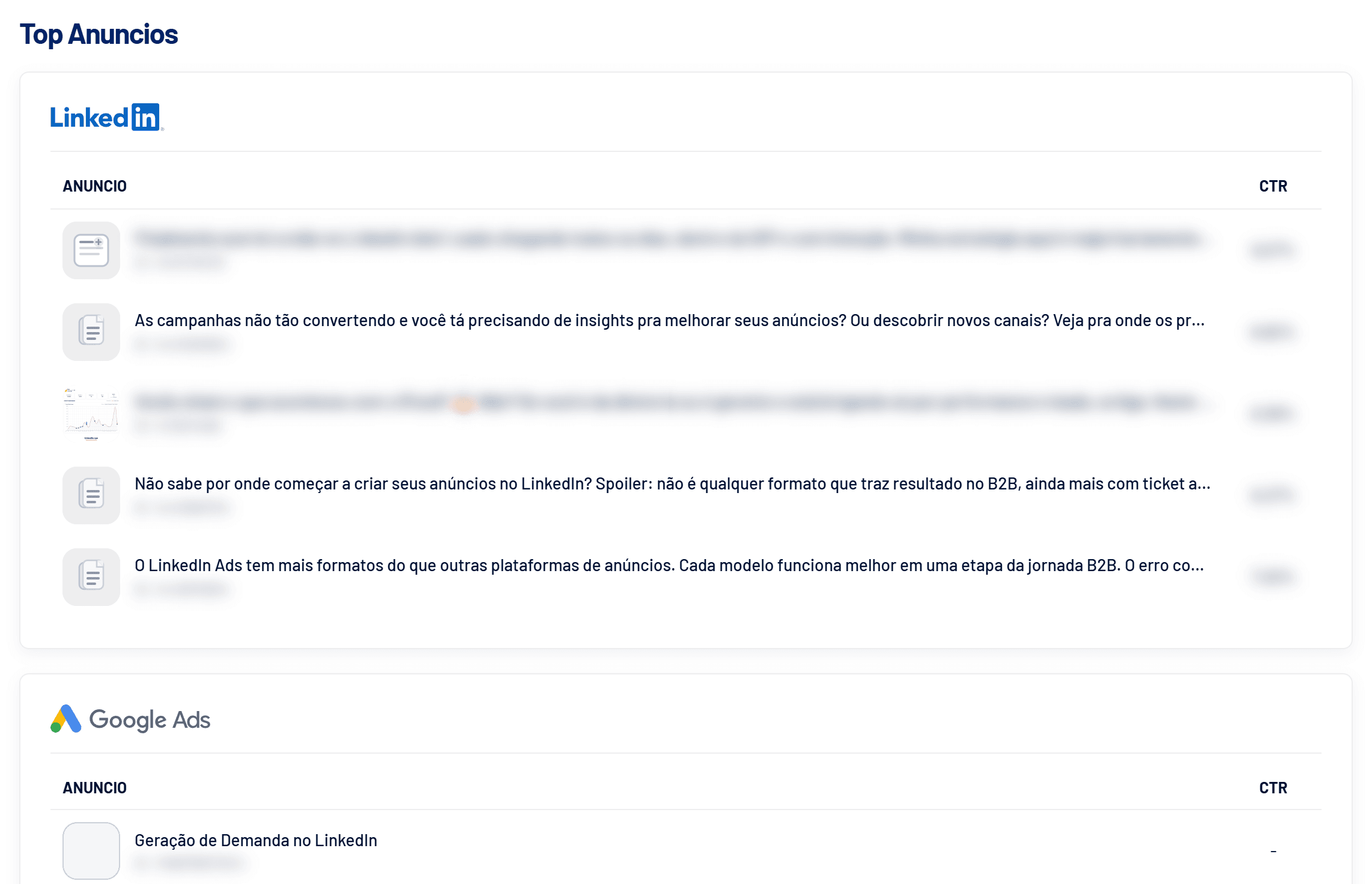
Top Anuncios muestra hasta cinco anuncios por red, ordenados por conversiones y luego por CTR. Las campañas Performance Max de Google no tienen datos por anuncio.
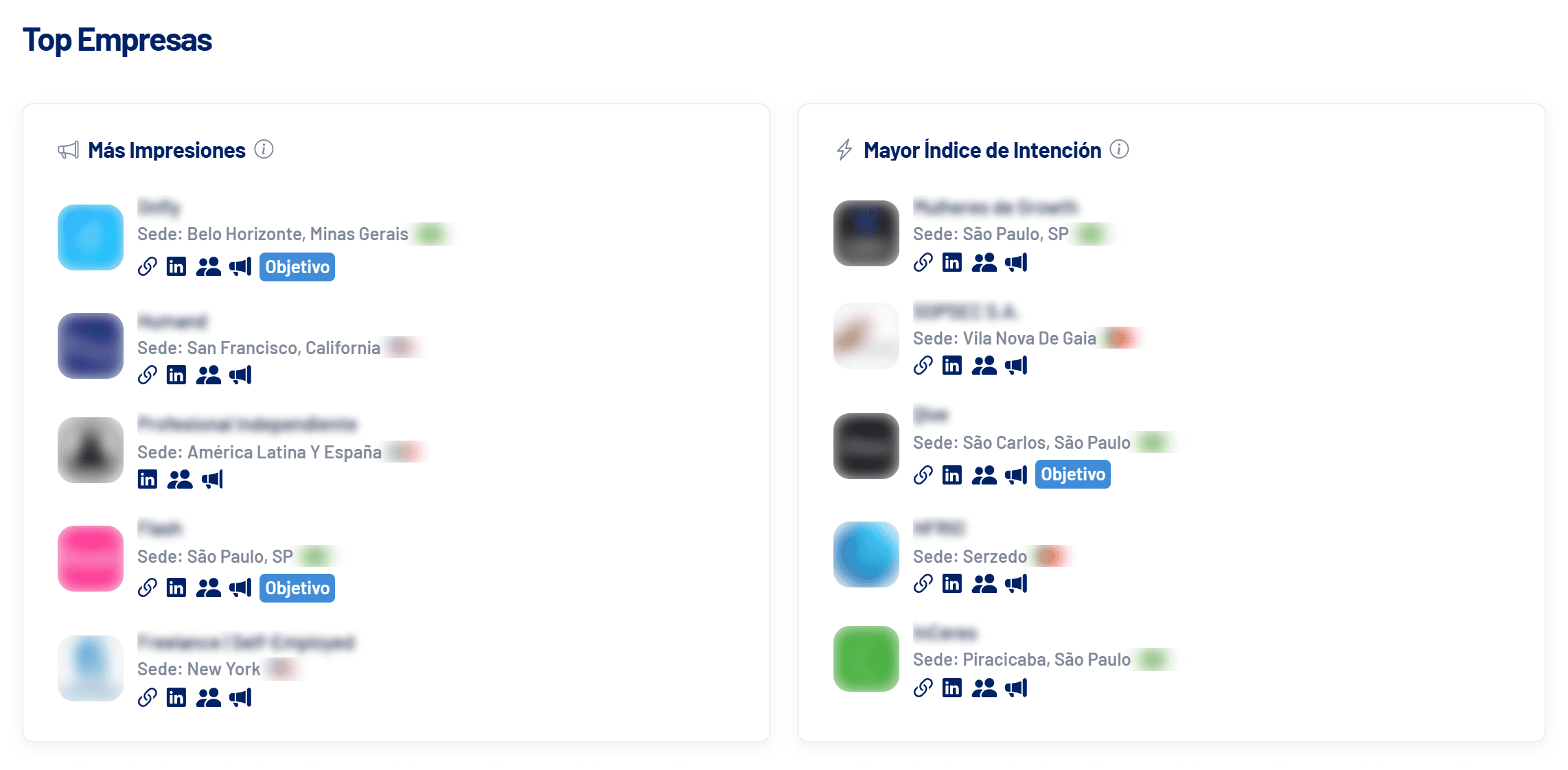
Top Empresas muestra las empresas alcanzadas en LinkedIn con más impresiones y con mayor Índice de Intención. La etiqueta Objetivo marca las que están en tus Cuentas Objetivo. Consulta Empresas Alcanzadas: cómo funciona.
Secciones exclusivas de LinkedIn
- Análisis Demográfico del Público: gasto, impresiones y tasas por función, antigüedad, sector y otros cortes. LinkedIn conserva estos datos dos años.
- Estadísticas de la LinkedIn Page: seguidores, visitantes, impresiones e interacciones orgánicas de los últimos 365 días. El usuario que conectó LinkedIn necesita, como mínimo, permiso de Analista en la página.
Cómo filtrar por campaña
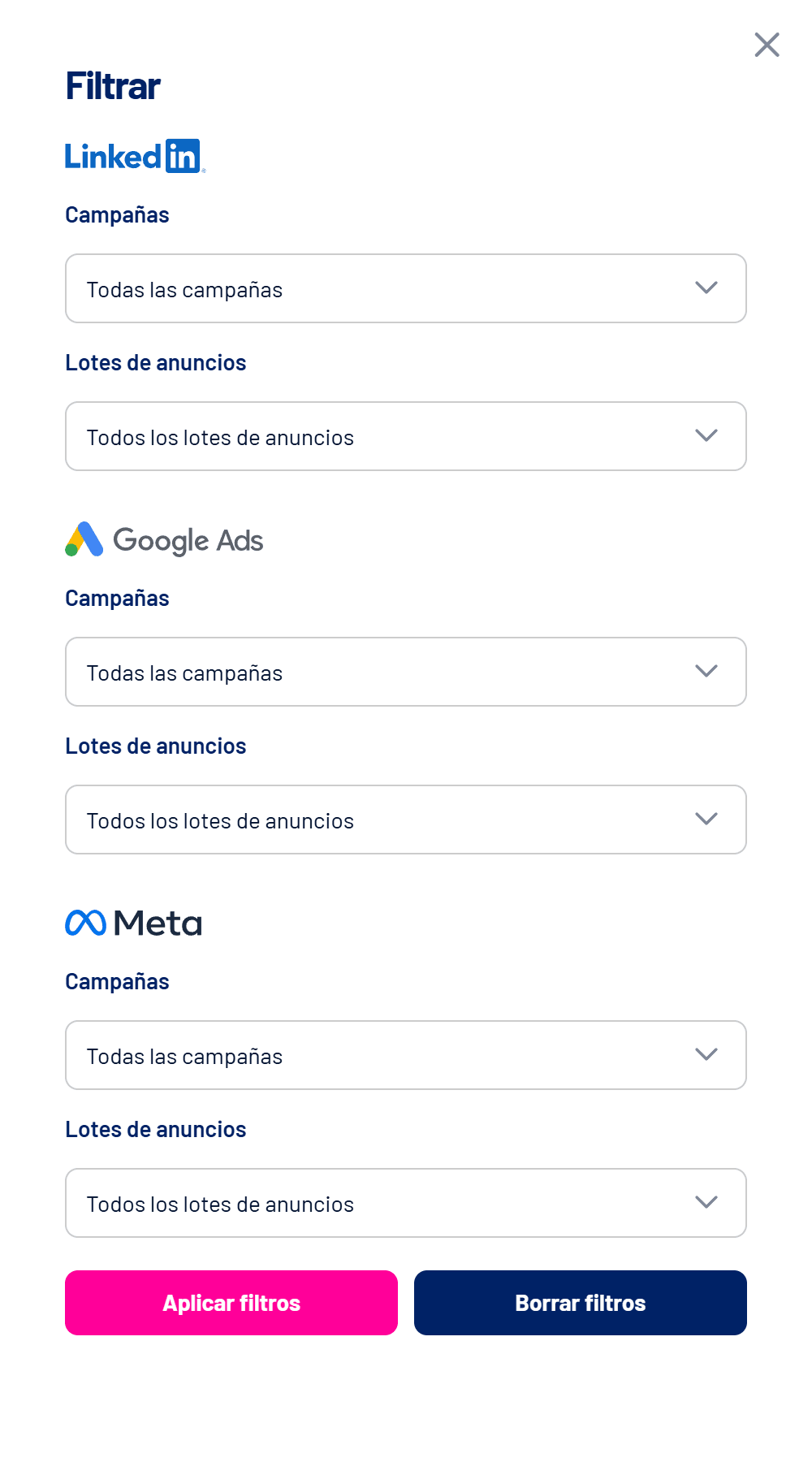
- Haz clic en Filtrar
El panel muestra, para cada red conectada, las listas de campañas y de lotes de anuncios. - Elige lo que quieres ver
Déjalo en blanco para incluir todo lo de esa red. - Haz clic en Aplicar filtros
Para volver a verlo todo, usa Limpiar filtros.
Leads con filtro de campaña
Con un filtro de campaña activo, los leads del sitio web no se cuentan, porque las UTM del formulario no identifican campañas con precisión. Los leads de formularios nativos siguen apareciendo.
Preguntas frecuentes
¿Por qué el número de leads difiere del que veo en cada red?
LinkedScope separa los leads de formularios nativos (informados por la red) de los leads de tu sitio atribuidos a la red por el identificador de clic o por las UTM, así la misma persona nunca se cuenta dos veces. Consulta Cómo calcula LinkedScope las métricas.
¿Por qué no aparece la comparación con el período anterior?
Para períodos de más de un año, la comparación se desactiva: el período anterior normalmente no tiene datos.
¿Cómo elijo el período?
Con el selector de fechas de la parte superior. Consulta Filtro de período: predefinidos y Todo el período.