
Seu CRM não está na lista de integrações nativas? Com o Any CRM você conecta qualquer CRM que tenha API usando uma ferramenta de automação, como n8n ou Make, ou um endpoint próprio. O LinkedScope chama um webhook seu, recebe a lista de negócios e cruza esses dados com o LinkedIn Ads.
- Tempo: 30 a 60 minutos
- Quem pode fazer: Alguém que saiba montar um fluxo no n8n, Make ou similar
- Método: Webhook HTTPS + token
- Acesso: O LinkedScope só lê o que o seu webhook devolve
Como funciona
- Você cria um webhook no n8n, no Make ou no seu backend.
- O LinkedScope chama esse webhook com POST, sem corpo, enviando um token de autenticação no cabeçalho.
- Seu fluxo valida o token, busca os negócios no CRM e devolve um JSON com a lista.
- O LinkedScope importa os negócios e repete a chamada uma vez por dia (ou quando você clica em Sincronizar CRM).
Antes de começar
- Acesso de dono ou administrador na conta do LinkedScope e um plano com integração de CRM.
- Acesso à API do seu CRM e a uma ferramenta que exponha um webhook HTTPS público (n8n, Make, Zapier com webhook, Pipedream ou seu próprio servidor).
- Nenhum outro CRM conectado ao LinkedScope. Cada conta usa um CRM por vez.
Passo 1: monte o webhook
- Crie um gatilho de webhook
No n8n, use o nó Webhook. No Make, o módulo Custom webhook. Configure o método POST e copie a URL de produção (HTTPS). - Valide o token
Defina um segredo longo e aleatório. No início do fluxo, compare o cabeçalho recebido com esse segredo. Se não bater, responda 401 ou 403 e encerre. - Busque os negócios no CRM
Consulte a API do CRM e traga os negócios criados ou fechados nos últimos 24 meses, com a empresa e o responsável de cada um. - Mapeie para o formato do LinkedScope
Transforme cada negócio nos campos da tabela abaixo. - Responda com JSON
Devolva HTTP 200,Content-Type: application/jsone a lista de negócios. Não deixe o fluxo responder antes de terminar a busca.
Qual cabeçalho o LinkedScope envia
- Se você colar só o segredo no campo Token de autenticação, o LinkedScope envia o cabeçalho
auth: <segredo>. Se o webhook recusar (401/403), ele tenta de novo comx-make-apikey: <segredo>, o padrão de chave de API do Make. - Para usar outro cabeçalho, cole no formato
Nome-Do-Cabecalho: segredo, por exemploAuthorization: Bearer abc123. O nome aceita apenas letras, números e hífen.
Segurança do token
Nunca exponha o segredo no front-end nem em repositórios. Use um valor longo e aleatório e troque-o se houver suspeita de vazamento.
Passo 2: formato da resposta
O jeito mais simples é devolver um array JSON de negócios:
[
  {
    "dealId": "D-1001",
    "dealName": "Enterprise plan",
    "dealLink": "https://crm.example.com/deals/D-1001",
    "pipeline": "Sales",
    "dealStage": "Proposal sent",
    "dealValue": 15000,
    "createdAt": "2026-03-01T10:23:00Z",
    "closedAt": null,
    "isWon": null,
    "ownerName": "Ana Silva",
    "ownerEmail": "[email protected]",
    "companyName": "ACME",
    "companyDomain": "acme.com",
    "linkedinCompanyUrl": "https://www.linkedin.com/company/acme"
  }
]| Campo | Importância | Descrição |
|---|---|---|
dealId | Recomendado | ID único do negócio. Evita duplicidade. |
dealName | Essencial | Nome do negócio. |
dealValue | Essencial | Valor numérico, sem símbolo de moeda. |
dealStage | Essencial | Etapa atual. É usada nos filtros por etapa. |
createdAt | Essencial | Data de criação em ISO 8601. É a base para medir influência. |
companyName | Essencial | Nome da empresa do negócio. |
companyDomain | Muito recomendado | Domínio do site da empresa (ex.: acme.com). Melhora muito o match. |
linkedinCompanyUrl ou linkedinCompanyId | Muito recomendado | Página da empresa no LinkedIn (/company/slug ou /company/123) ou o ID numérico. É o match mais preciso. |
isWon | Recomendado | true (ganho), false (perdido) ou null (aberto). Também aceita textos como won, lost, closedwon, closedlost. |
closedAt | Recomendado | Data de fechamento, para negócios ganhos ou perdidos. |
ownerName e ownerEmail | Recomendado | Responsável pelo negócio. Sem eles, o filtro por responsável fica vazio. |
dealLink | Opcional | URL do negócio no CRM, para abrir direto da lista de negócios. |
pipeline | Opcional | Nome do pipeline. |
Campos ausentes não quebram a importação: o LinkedScope usa valores padrão. Mas, sem empresa e datas, o negócio não consegue ser ligado ao LinkedIn Ads.
Também é aceito um objeto com deals e, opcionalmente, listas de usuários e empresas. Assim, os negócios podem trazer só os IDs de responsável e empresa, e o LinkedScope completa nome, e-mail e domínio:
{
  "deals": [ { "dealId": "D-1001", "dealName": "Enterprise plan", "ownerId": "u-7", "companyId": "c-42" } ],
  "users": [ { "id": "u-7", "name": "Ana Silva", "email": "[email protected]" } ],
  "companies": [ { "id": "c-42", "name": "ACME", "domain": "acme.com" } ]
}
Nomes aceitos para as listas: deals, data ou records para negócios; users, owners, members ou workspace_members para responsáveis; companies, organizations ou accounts para empresas.
Passo 3: conecte no LinkedScope
- Abra as integrações
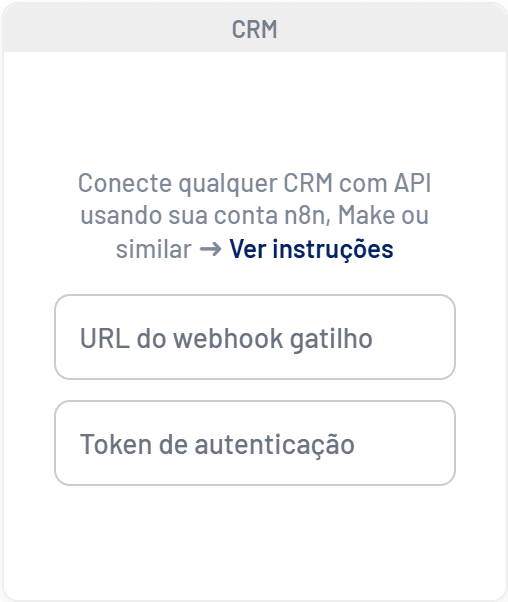
Em Configurações > Integrações, encontre o card com o texto Conecte qualquer CRM com API usando sua conta n8n, Make ou similar.
- Preencha os dois campos
Em URL do webhook gatilho, cole a URL do webhook (precisa começar com https://). Em Token de autenticação, cole o segredo ou o cabeçalho completo. - Salve
Clique em Salvar. O LinkedScope chama o webhook na hora para validar. Se a chamada falhar, a conexão não é salva e aparece uma mensagem de erro. - Teste a resposta
Com a conexão salva, clique em Testar. A janela Teste de integração com CRM mostra quantos negócios foram recebidos e mapeados, o período coberto e uma amostra. Confira se nomes, valores e empresas estão corretos.
Depois de conectar
- A primeira sincronização começa em seguida. Depois, o LinkedScope chama o webhook uma vez por dia.
- Para atualizar na hora, use Sincronizar CRM na aba Integrações.
- O Any CRM não tem seletor de pipelines. Para analisar só uma unidade de negócio, filtre os negócios no próprio fluxo antes de responder.
- O alerta de permissão limitada não se aplica ao Any CRM: o LinkedScope recebe exatamente o que o seu fluxo devolve.
Erros comuns
| Sintoma | Causa provável | Como resolver |
|---|---|---|
| Erro ao salvar ou ao testar | Webhook fora do ar, URL errada ou token recusado (401/403). | Confira se o fluxo está ativo em produção e se o segredo é idêntico nos dois lados. |
| “Digite uma URL válida” | A URL não começa com http:// ou https://. | Use a URL de produção completa do webhook, em HTTPS. |
| Teste mostra 0 negócios | O fluxo respondeu antes de buscar os dados, ou devolveu a lista dentro de um campo com outro nome. | Responda só no fim do fluxo e use um array ou um objeto com deals. |
| Negócios sem empresa no Pipeline Impact | Faltam companyDomain e linkedinCompanyUrl. | Inclua o domínio ou a página no LinkedIn de cada empresa. |
| Filtro de responsável ou etapa vazio | Faltam ownerName/ownerEmail ou dealStage. | Envie esses campos em todos os negócios. |
| Sincronização lenta ou com timeout | O fluxo busca muitos detalhes, um por um. | Pagine as consultas no CRM e limite a busca aos últimos 24 meses. |
Perguntas frequentes
O LinkedScope envia algum dado para o meu webhook?
Não. A chamada é um POST sem corpo. Só vai o cabeçalho de autenticação.
Com que frequência o webhook é chamado?
Na conexão, no teste, uma vez por dia na sincronização automática e sempre que alguém clica em Sincronizar CRM. Respostas recentes ficam em cache por algumas horas.
Posso usar Zapier?
Sim, desde que o fluxo receba o webhook e devolva a resposta JSON na mesma chamada. Webhooks que só respondem “recebido” e processam depois não funcionam.
Meu CRM está entre os nativos. Devo usar o Any CRM?
Não. As integrações nativas têm seleção de pipelines, alerta de permissão e não exigem manutenção de fluxo. Use o Any CRM só para CRMs sem integração nativa.
Precisa de ajuda?
Fale com a gente em [email protected], pelo menu Ajuda dentro do LinkedScope ou pela página de contato.