
As fontes definem de onde o Engagers coleta interações: páginas de empresa, contas de anúncios, o seu perfil e posts específicos do LinkedIn. Veja como adicionar, pausar e remover fontes.
- Onde: Engagers, botão Gerenciar fontes
- Requisito: conta do LinkedIn conectada no Engagers
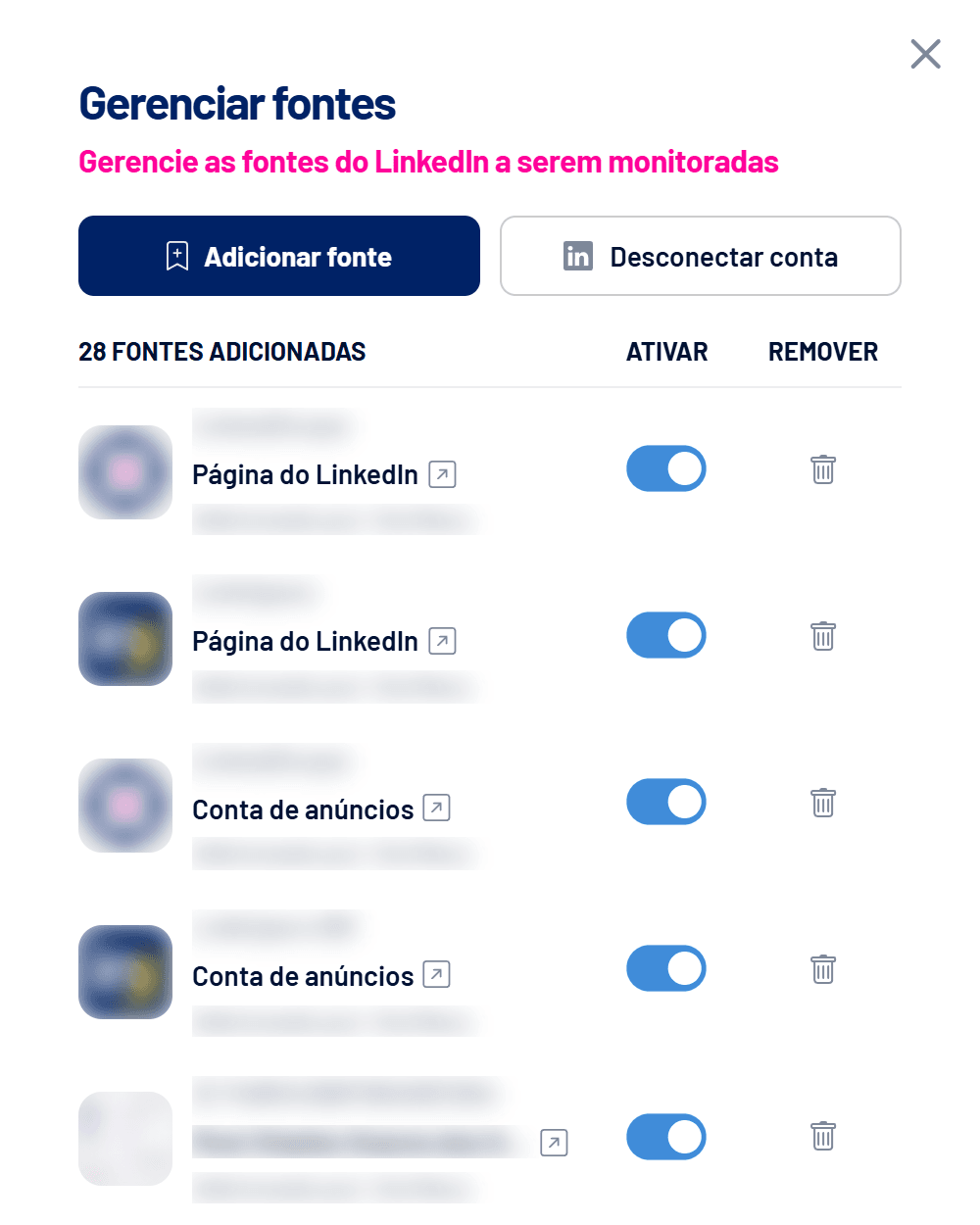
Tipos de fonte
| Tipo | O que é monitorado |
|---|---|
| Página do LinkedIn | Os posts publicados pela página da empresa. |
| Conta de anúncios | Os posts patrocinados, inclusive os que não aparecem na página (dark posts). |
| Perfil | Os posts do perfil conectado (opção Usar perfil conectado). |
| Post do LinkedIn | Um post específico, a partir do link. Posts de pessoas só podem ser adicionados se mencionarem a página da empresa, e você precisa ser gerente dessa página. |
Como adicionar uma fonte
- Abra Gerenciar fontes
O botão fica no topo das três visões do Engagers. - Clique em Adicionar fonte
Escolha a página, a conta de anúncios ou o perfil na lista. Para um post, escolha Post do LinkedIn e cole o link (por exemplo, linkedin.com/feed/update/urn:li:share:…). - Confira a fonte na lista
Ela aparece ativa, com o nome de quem adicionou. A coleta começa na próxima atualização.
Pausar e remover
- Ativar: desligue a chave para pausar a coleta de uma fonte sem perder o que já foi coletado.
- Remover: a lixeira para de monitorar a fonte. Os engajamentos já coletados continuam na conta e ainda aparecem nos filtros enquanto existirem.
- Só quem adicionou a fonte, o Titular ou um Admin pode removê-la.
Desconectar conta
O botão Desconectar conta na mesma janela remove a conexão do LinkedIn usada pelo Engagers. Se ela expirar, você recebe uma notificação com o link para reconectar. Veja Notificações: o que o LinkedScope avisa e quando.
Perguntas frequentes
Não consigo adicionar o post de uma pessoa.
Posts de pessoas só entram se mencionarem a página da sua empresa (por exemplo, @SuaEmpresa) e se você for gerente dessa página.
A atualização avisou erros em fontes.
Esse aviso aparece quando uma fonte ou a conexão tem um problema que exige ação, como perda de permissão na página. Posts apagados não geram aviso.
Onde vejo o resultado?
No painel do Engagers: quem interage com seus conteúdos no LinkedIn.