
Conectar o CRM é o que permite ao LinkedScope mostrar quanto pipeline e receita vieram de empresas impactadas pelo LinkedIn Ads. Este guia explica o que acontece depois da conexão, como os negócios são ligados às empresas e como ajustar a análise.
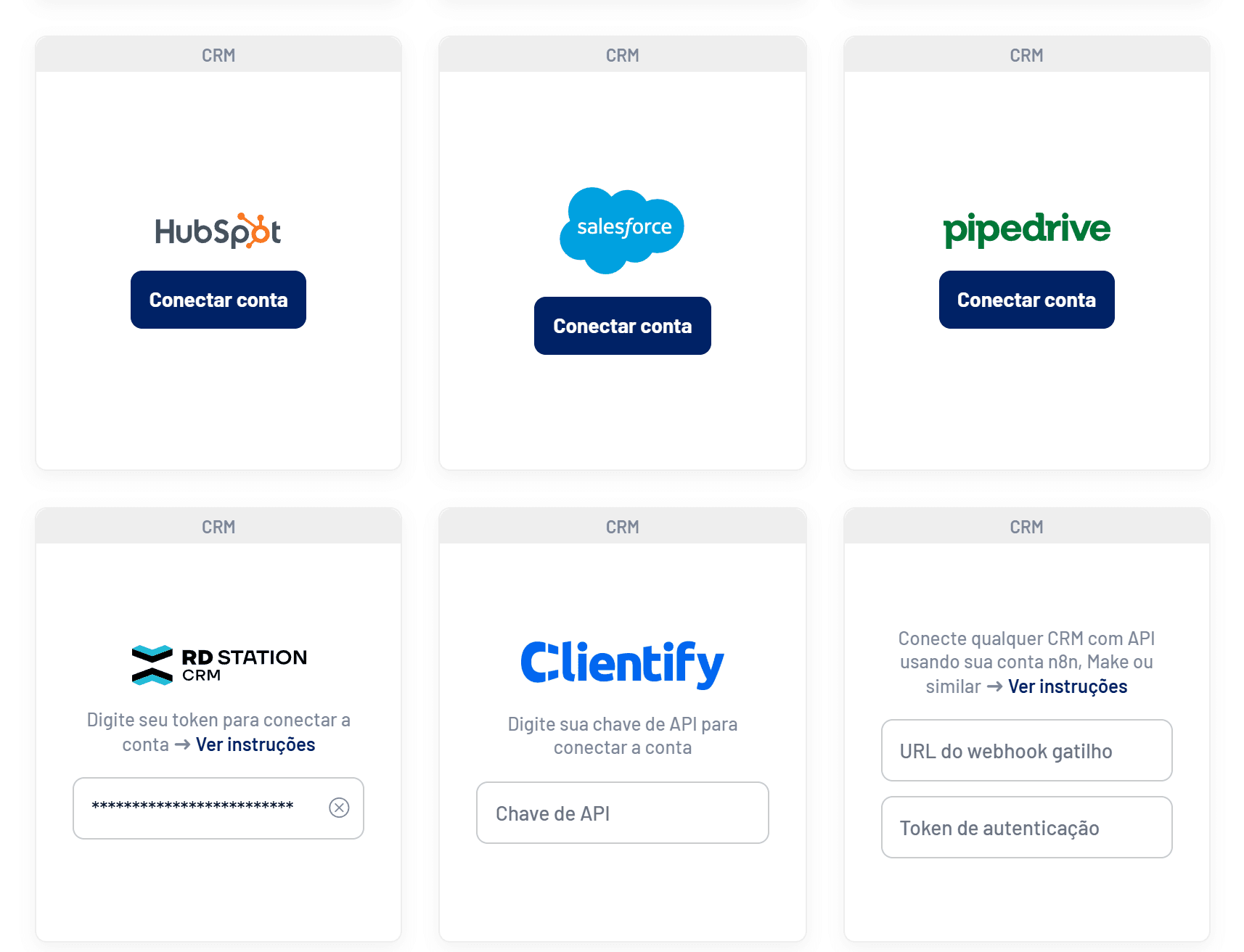
Escolha o seu CRM
- Como conectar o HubSpot ao LinkedScope: Conexão OAuth em poucos cliques
- Como conectar o Salesforce ao LinkedScope: OAuth, com tipos de registro como pipelines
- Como conectar o Pipedrive ao LinkedScope: OAuth pelo Marketplace do Pipedrive
- Como conectar o RD Station CRM ao LinkedScope: Token da instância do RD Station CRM
- Como conectar o Clientify ao LinkedScope: Chave de API do Clientify
- Como conectar qualquer CRM via n8n, Make ou webhook: Qualquer CRM via n8n, Make ou webhook próprio
O que acontece depois de conectar
- Primeira sincronização
O LinkedScope importa os negócios criados ou fechados nos últimos dois anos, com empresas, responsáveis, pipelines e etapas. Costuma levar alguns minutos. - Cruzamento com o LinkedIn Ads
Cada negócio é ligado à empresa correspondente entre as que foram impactadas pelos seus anúncios. - Atualização diária
O LinkedScope sincroniza de novo uma vez por dia. O botão Sincronizar CRM força uma atualização quando você precisar.
Como os negócios são ligados às empresas
O LinkedScope procura a empresa de cada negócio entre as empresas impactadas pelos anúncios, usando, nesta ordem de precisão:
- a página ou o ID da empresa no LinkedIn, quando o CRM tiver essa informação;
- o domínio do site da empresa;
- o nome da empresa;
- o nome do negócio, apenas se o fallback de match por nome do negócio estiver ativo.
Manter o site das empresas preenchido no CRM é o que mais melhora a taxa de match.
Quando um negócio conta como influenciado
Um negócio é considerado influenciado quando a empresa recebeu pelo menos o número mínimo de impressões dos seus anúncios antes da data de criação do negócio. O padrão é 7 impressões. Ajuste esse valor em Configurações > Integrações > Limiar de impressões para negócio influenciado.

Analisar só alguns pipelines
- Se a empresa tem várias unidades de negócio no mesmo CRM, selecione no card do CRM só os pipelines que devem entrar na análise.
- Sem seleção, todos os pipelines contam, inclusive os criados depois.
- Com seleção salva, pipelines novos ficam de fora até serem selecionados.
- Se um pipeline selecionado for excluído no CRM, o card mostra o alerta Revise os pipelines. Se todos forem excluídos, nenhum negócio é considerado e todos os usuários da conta são notificados.
- No Salesforce, os pipelines são os tipos de registro de oportunidade. O Any CRM não tem seletor: filtre no próprio fluxo.
Permissões do usuário conectado
As APIs de CRM só devolvem o que o usuário conectado pode ver. Por isso, conecte com um administrador ou com alguém que enxergue todos os negócios. Depois de cada sincronização, o LinkedScope verifica essa permissão e mostra o alerta Permissão limitada no card quando há risco de dados faltando.
| CRM | O que é verificado |
|---|---|
| HubSpot | Se todos os escopos exigidos foram concedidos |
| Salesforce | Permissão View All Data, View All em oportunidades ou compartilhamento não privado |
| Pipedrive | Se o usuário é administrador |
| RD Station CRM | Se o dono do token é administrador |
| Clientify | Se o dono da chave é administrador da empresa |
| Any CRM | Não se aplica |
Regras gerais
- Um CRM por conta do LinkedScope, de cada vez.
- Somente leitura: o LinkedScope nunca altera o CRM.
- Só donos e administradores da conta acessam a aba Integrações.
- Credenciais e tokens ficam armazenados criptografados.
- Ao desconectar, os dados do CRM deixam de aparecer nos relatórios.
Perguntas frequentes
Os números do Pipeline Impact não batem com o relatório do CRM. Por quê?
O Pipeline Impact mostra só negócios de empresas impactadas pelos anúncios, respeitando o limiar de impressões, os pipelines selecionados e o período do filtro. Relatórios do CRM costumam considerar todos os negócios.
Mudei um negócio no CRM. Quando aparece no LinkedScope?
Na próxima sincronização diária, ou na hora, se você clicar em Sincronizar CRM.
Mudei a seleção de pipelines. Preciso sincronizar?
Não. A nova seleção vale logo após salvar.
Precisa de ajuda?
Fale com a gente em [email protected], pelo menu Ajuda dentro do LinkedScope ou pela página de contato.