
Las fuentes definen de dónde recoge Engagers las interacciones: páginas de empresa, cuentas publicitarias, tu perfil y publicaciones concretas de LinkedIn. Aquí verás cómo añadir, pausar y eliminar fuentes.
- Dónde: Engagers, botón Gestionar fuentes
- Requisito: una cuenta de LinkedIn conectada en Engagers
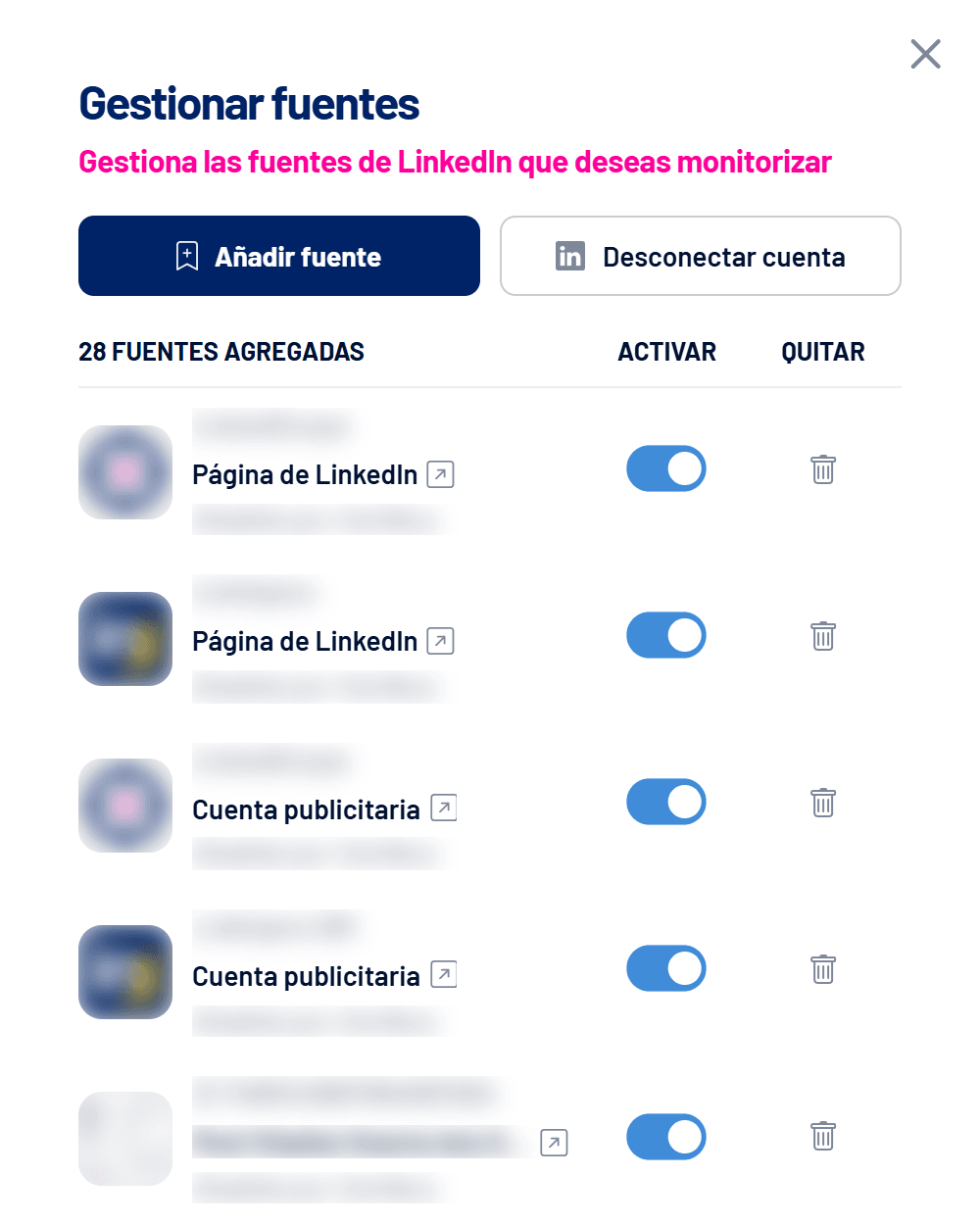
Tipos de fuente
| Tipo | Qué se monitoriza |
|---|---|
| Página de LinkedIn | Las publicaciones de la página de la empresa. |
| Cuenta publicitaria | Las publicaciones patrocinadas, incluidas las que no aparecen en la página (dark posts). |
| Perfil | Las publicaciones del perfil conectado (opción Usar perfil conectado). |
| Publicación de LinkedIn | Una publicación concreta, a partir de su enlace. Las publicaciones de personas solo pueden añadirse si mencionan la página de la empresa, y tienes que ser administrador de esa página. |
Cómo añadir una fuente
- Abre Gestionar fuentes
El botón está en la parte superior de las tres vistas de Engagers. - Haz clic en Añadir fuente
Elige la página, la cuenta publicitaria o el perfil en la lista. Para una publicación, elige Publicación de LinkedIn y pega el enlace (por ejemplo, linkedin.com/feed/update/urn:li:share:…). - Revisa la fuente en la lista
Aparece activa, con el nombre de quien la añadió. La recogida empieza en la siguiente actualización.
Pausar y eliminar
- Activar: desactiva el interruptor para pausar la recogida de una fuente sin perder lo ya recogido.
- Eliminar: la papelera deja de monitorizar la fuente. Las interacciones ya recogidas siguen en la cuenta y aparecen en los filtros mientras existan.
- Solo quien añadió la fuente, el Titular o un Admin puede eliminarla.
Desconectar cuenta
El botón Desconectar cuenta de la misma ventana elimina la conexión de LinkedIn que usa Engagers. Si caduca, recibes una notificación con el enlace para reconectar. Consulta Notificaciones: qué te avisa LinkedScope y cuándo.
Preguntas frecuentes
No puedo añadir la publicación de una persona.
Las publicaciones de personas solo entran si mencionan la página de tu empresa (por ejemplo, @TuEmpresa) y si eres administrador de esa página.
La actualización avisó de errores en fuentes.
El aviso aparece cuando una fuente o la conexión tiene un problema que requiere acción, como la pérdida de permiso en la página. Las publicaciones borradas no lo generan.
¿Dónde veo el resultado?
En el panel de Engagers: quién interactúa con tus contenidos en LinkedIn.