
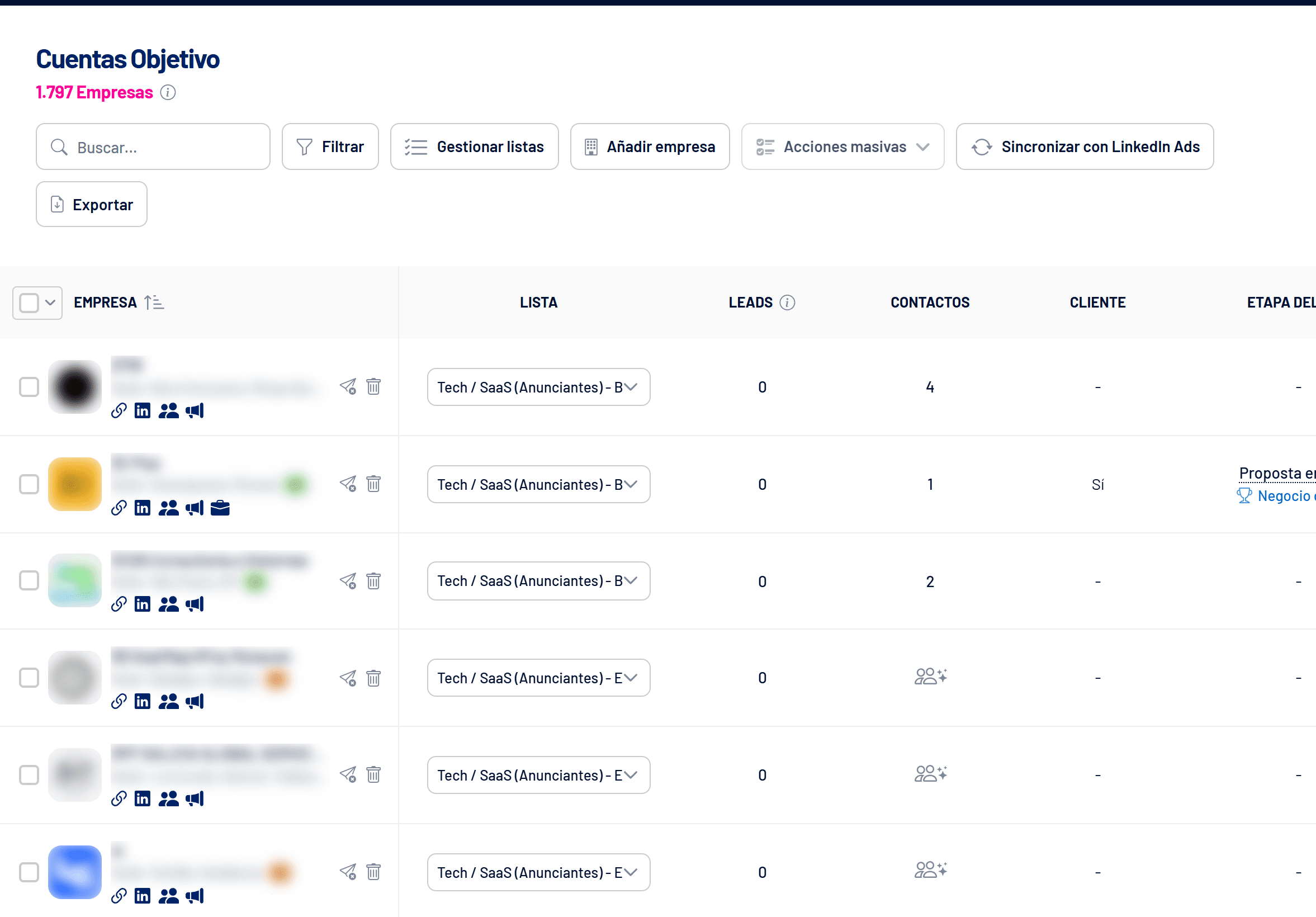
Cuentas Objetivo es la lista de empresas de tu estrategia ABM. Organizas las empresas en listas, sigues los leads, contactos y datos del CRM de cada una, y lo sincronizas todo como audiencia en LinkedIn Ads para anunciar solo a las cuentas que importan.
- Dónde: menú Cuentas Objetivo
- Plan: Enterprise o superior
- Límite de importación: 2.000 empresas por archivo
Cómo añadir empresas
Pasa el ratón por Añadir empresa y elige una opción:
- Añadir manualmente: pega el enlace de la página de la empresa en LinkedIn (por ejemplo, linkedin.com/company/nombre-empresa). Los datos de la empresa se obtienen automáticamente.
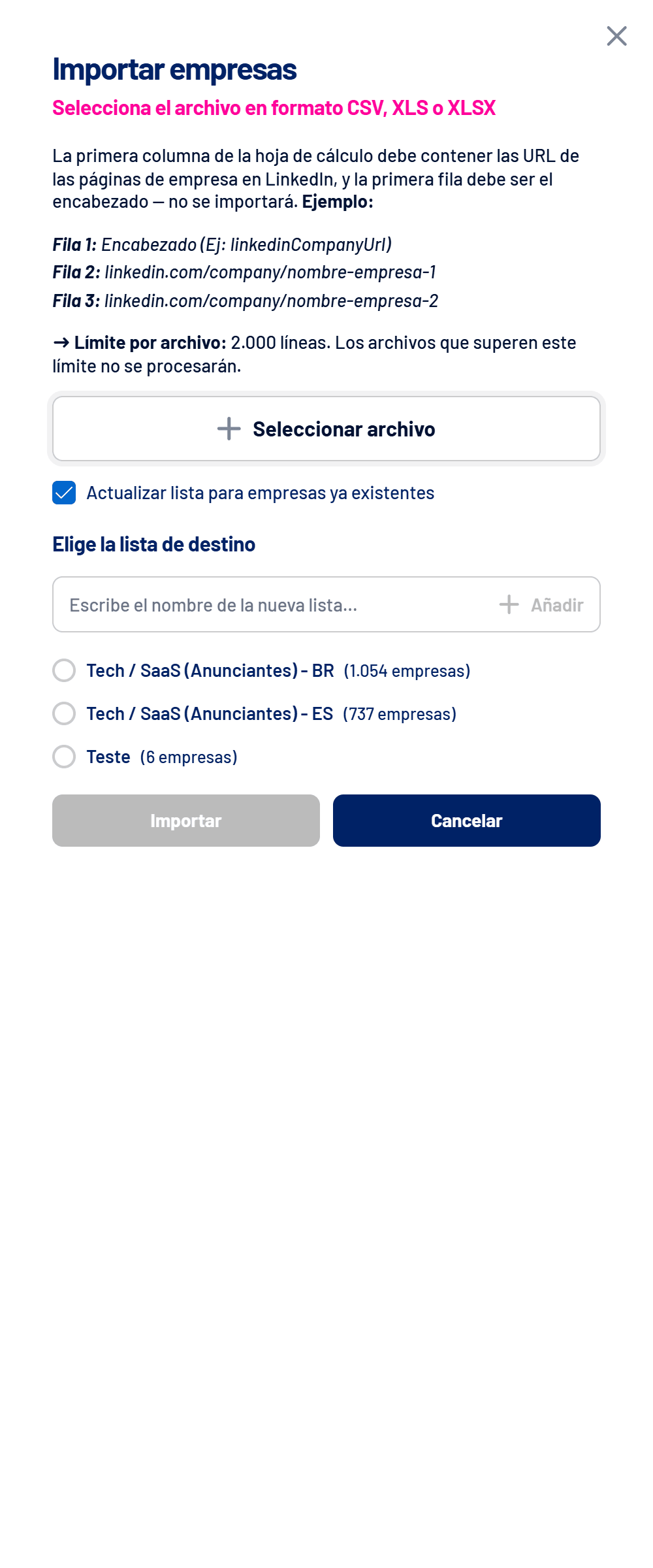
- Importar empresas: sube una hoja CSV, XLS o XLSX.
- Desde otras pantallas: en Empresas Alcanzadas, Spark Prospects o Exclusión, usa el icono del avión de papel o Acciones masivas.
- Prepara la hoja
La primera fila es el encabezado (no se importa). En la primera columna, una URL de página de empresa en LinkedIn por fila. Hasta 2.000 filas. - Elige la lista de destino
Selecciona una lista existente o escribe el nombre de una nueva y pulsa Enter. - Decide sobre las empresas repetidas
Con Actualizar lista para empresas ya existentes marcado, las empresas que ya están en Cuentas Objetivo pasan a la lista elegida. Desmarcado, se quedan donde están. - Importa y sigue el proceso
La importación se ejecuta en segundo plano. Recibes una notificación con el resumen al terminar, aunque salgas de la pantalla.
Listas
En Gestionar listas, crea, renombra y elimina listas. Cada lista puede tener hasta 6 palabras clave (como departamentos o cargos) que el icono de personas usa para buscar a los empleados adecuados en LinkedIn. Siempre debe existir al menos una lista.
Qué muestra la pantalla
| Columna | Qué significa |
|---|---|
| Lista | La lista de la empresa. Se puede cambiar directamente en la fila. |
| Leads | Todos los leads asociados a la empresa, de cualquier canal. |
| Contactos | Personas registradas en la empresa. El icono de añadir busca y enriquece contactos. Consulta Contactos: personas clave de tus cuentas. |
| Cliente, Etapa en el CRM, Responsable, Valor del negocio | Datos del CRM conectado. |
Cómo sincronizar con LinkedIn Ads
- Haz clic en Sincronizar con LinkedIn Ads
Las empresas se convierten en una audiencia de empresas en tu cuenta publicitaria. - Espera el procesamiento
LinkedIn puede tardar hasta 48 horas en procesar la lista. Sincroniza con cuidado si la audiencia ya se usa en campañas. - Usa la audiencia en las campañas
En Campaign Manager, la audiencia aparece con el origen External: Partner API.
Para no depender de clics, activa la sincronización semanal automática. Consulta Cómo sincronizar públicos automáticamente (Cuentas Objetivo, Exclusión y Contactos). También puedes usar Exportar para LinkedIn y subir el archivo manualmente en Campaign Manager.
Acciones masivas
Selecciona empresas para moverlas de lista, enviarlas a Exclusión o eliminarlas. Eliminar es definitivo.
Preguntas frecuentes
La importación ignoró algunas filas.
Comprueba que la primera columna tiene URL de páginas de empresa (linkedin.com/company/…) y no de perfiles personales. El resumen de la importación indica los problemas.
La audiencia quedó pequeña en LinkedIn.
LinkedIn solo usa las empresas que consigue identificar. Usa preferiblemente las URL de las páginas oficiales de las empresas.
¿Cómo excluyo clientes y competidores de los anuncios?
Usa la lista de Exclusión. Consulta Cómo excluir empresas de tus campañas.