
Conecte o Salesforce ao LinkedScope para cruzar suas oportunidades com o LinkedIn Ads e descobrir quais contas impactadas pelos anúncios viraram pipeline, receita ganha ou perdida. A integração é somente leitura: o LinkedScope nunca cria, altera ou exclui nada no Salesforce.
- Tempo: 5 minutos
- Quem pode fazer: Dono ou administrador da conta no LinkedScope
- Método: Autorização OAuth no Salesforce
- Acesso: Somente leitura
Antes de começar
- Acesso de dono ou administrador na conta do LinkedScope, para ver a aba Integrações.
- Um plano com integração de CRM. Se o card mostrar o botão Bloqueado, o plano atual não inclui CRM. Confira em Configurações > Assinatura.
- Sua conta do LinkedIn Ads conectada. Sem ela, o LinkedScope não tem com o que cruzar os dados do CRM.
- Uma organização Salesforce de produção com acesso à API (edições Enterprise, Unlimited, Performance ou Developer, ou Professional com o complemento de API). Organizações sandbox não são suportadas.
- Um usuário que veja todas as oportunidades: com a permissão View All Data, com View All no objeto Opportunity ou em uma organização cujo compartilhamento padrão de oportunidades não é privado.
Um CRM por vez
Cada conta do LinkedScope se conecta a um CRM de cada vez. Se outro CRM já estiver conectado, o botão do Salesforce fica desabilitado com o aviso “Desconecte o CRM atual para conectar uma nova conta”.
Conectar o Salesforce
- Abra as integrações
No LinkedScope, clique em Configurações no menu lateral e abra a aba Integrações.
- Clique em Conectar conta
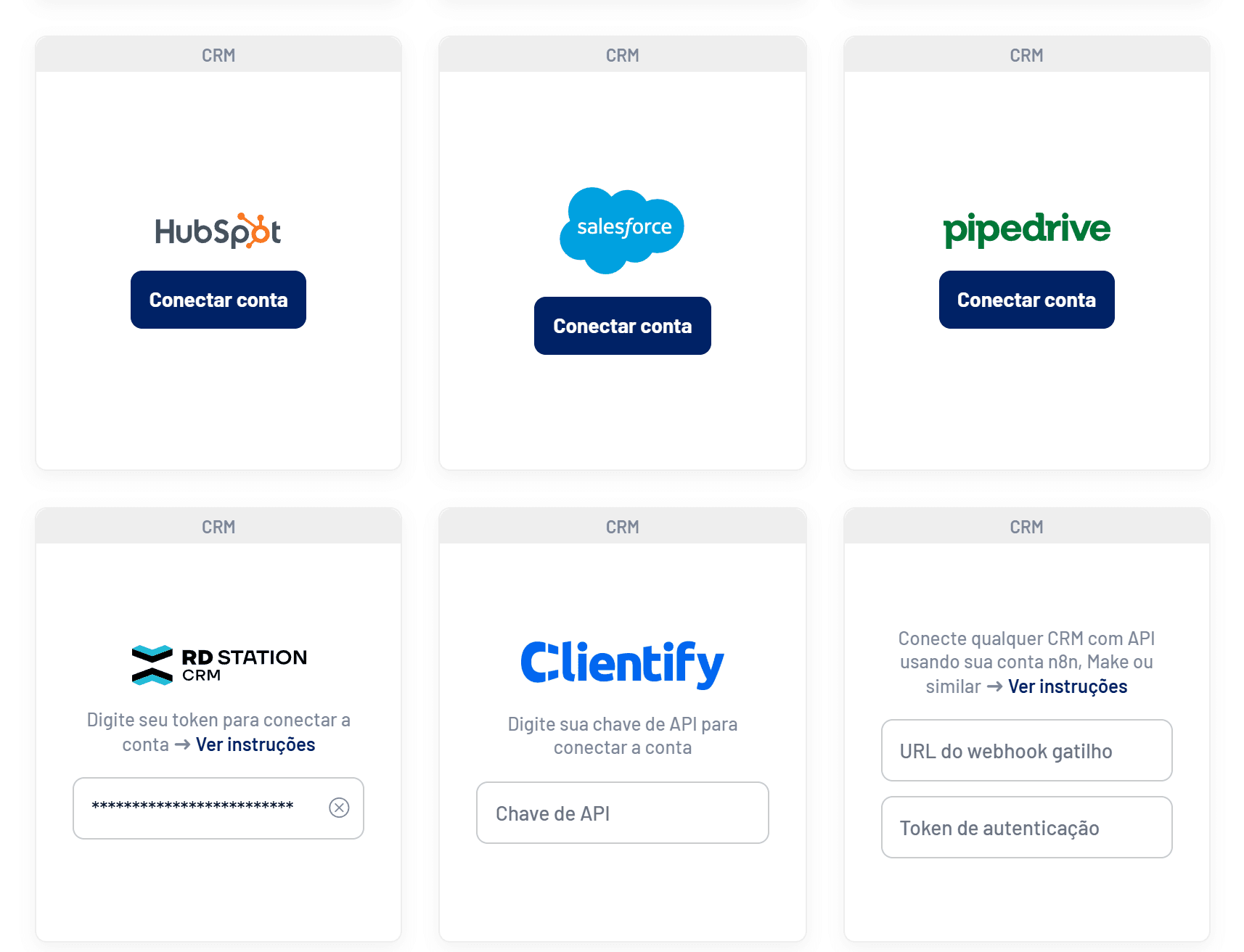
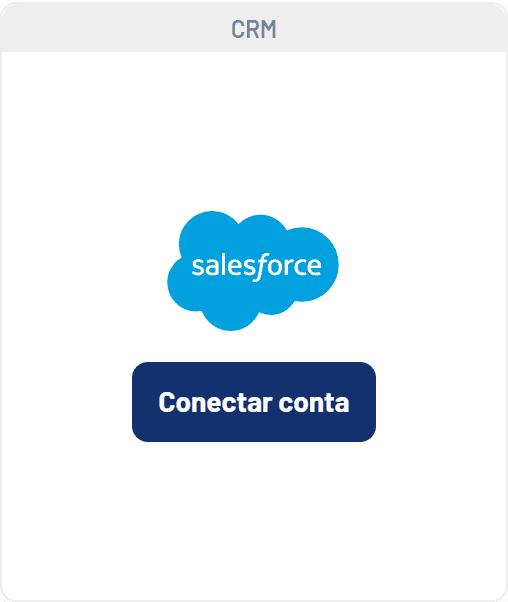
No card do Salesforce, clique em Conectar conta. Você será levado à tela de login do Salesforce.
- Faça login no Salesforce
Entre com o usuário que será usado na integração. - Permita o acesso
Revise as permissões e clique em Permitir. - Confirme a conexão
O Salesforce devolve você ao LinkedScope e aparece a mensagem Conta conectada com sucesso. O card passa a mostrar o botão Desconectar conta.
Primeira sincronização
Logo após a conexão, o LinkedScope começa a importar as oportunidades dos últimos dois anos. Isso costuma levar alguns minutos, e mais em CRMs com muitos registros. Você pode continuar usando a plataforma enquanto isso.
Permissões solicitadas
Todos os escopos são de leitura:
| Escopo | Uso |
|---|---|
api | Leitura dos dados via API REST |
refresh_token | Manter a conexão ativa sem novo login |
web | Autorização pelo navegador |
Configurar depois da conexão
Com o CRM conectado, aparecem no topo da aba Integrações as opções abaixo.

- Seleção de tipos de registro de oportunidade: no card do Salesforce, escolha quais tipos de registro de oportunidade entram na análise. Por padrão, todos são considerados, inclusive os criados depois. O seletor só aparece quando existe mais de um.
- Limiar de impressões para negócio influenciado: número mínimo de impressões que a empresa precisa ter recebido antes da criação do negócio para ele contar como influenciado. O padrão é 7.
- Fallback de match por nome do negócio: quando domínio e nome da empresa no CRM não batem com os dados do LinkedIn, usa o nome do negócio como último recurso.
- Sincronizar CRM: o LinkedScope sincroniza automaticamente uma vez por dia. Use o botão para forçar uma atualização depois de mudanças grandes no CRM.
Para entender como o LinkedScope liga negócios a empresas, veja Integrações de CRM: como funcionam.
Quais dados o LinkedScope lê
O LinkedScope lê apenas o necessário para medir a influência do LinkedIn Ads, considerando as oportunidades criadas ou fechadas nos últimos dois anos:
| Dado | Para que é usado |
|---|---|
| Oportunidades | Nome, valor, etapa, tipo de registro, datas de criação e fechamento, status de ganho/perda e proprietário |
| Contas | Nome e site da conta ligada a cada oportunidade, para a atribuição por empresa |
| Etapas e tipos de registro | Etapas ativas de oportunidade e tipos de registro, que funcionam como pipelines |
| Usuários | Nome e e-mail dos usuários ativos, para mostrar o responsável por cada oportunidade |
As credenciais são armazenadas criptografadas e nunca aparecem de volta na tela.
Onde os dados aparecem
Depois da primeira sincronização, os dados do Salesforce alimentam estas áreas:
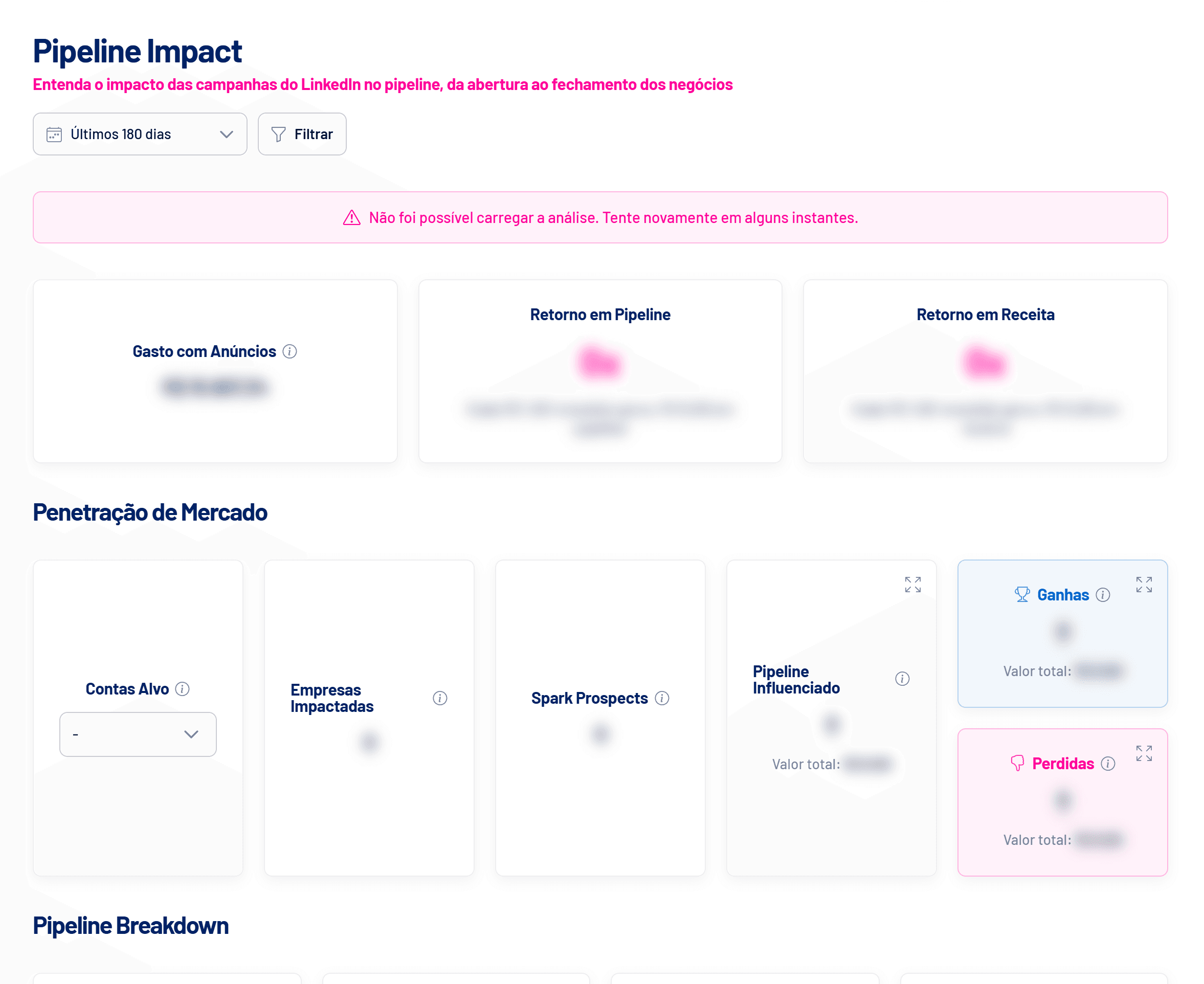
- Pipeline Impact: pipeline aberto, ganho e perdido de empresas impactadas pelos anúncios, com a lista de oportunidades.
- Empresas Impactadas: quais empresas alcançadas pelos anúncios têm oportunidades no CRM.
- Contas Alvo e Spark Prospects: contas com engajamento que ainda não viraram oportunidades, ou que já estão em andamento.
Alerta de permissão limitada
Depois de cada sincronização, o LinkedScope verifica se o usuário conectado enxerga todas as oportunidades. Se não enxergar, o card mostra o alerta rosa Permissão limitada e todos os usuários da conta recebem uma notificação.
No Salesforce: O usuário conectado não tem a permissão View All Data (nem View All em oportunidades) e o compartilhamento de oportunidades é privado, então algumas oportunidades podem ficar de fora. Conceda o acesso ou reconecte com outro usuário. O alerta indica um risco, não uma certeza de dados faltando.
Desconectar ou trocar de CRM
- Em Configurações > Integrações, clique em Desconectar conta no card do Salesforce.
- Os dados do CRM deixam de aparecer nos relatórios e as sincronizações param. Nada é apagado no Salesforce.
- Para trocar de CRM, desconecte o atual e conecte o novo. A seleção de tipos de registro de oportunidade é mantida apenas se você reconectar a mesma conta do Salesforce.
Revogar o acesso no Salesforce
- No Salesforce, abra as configurações pessoais.
- Na busca rápida, digite Detalhes avançados do usuário (Advanced User Details) e abra a página.
- Na seção Aplicativos conectados OAuth, clique em Revogar ao lado do LinkedScope.
Administradores também podem revogar o acesso para toda a organização em Configuração > Uso de OAuth de aplicativos conectados.
Perguntas frequentes
Minha organização usa vários processos de venda. Posso escolher quais entram?
Sim. No Salesforce, os tipos de registro de oportunidade funcionam como pipelines no LinkedScope. Depois de conectar, selecione no card do Salesforce só os tipos de registro que devem entrar na análise.
Posso conectar um sandbox para testar?
Não. A conexão usa o login de produção do Salesforce (login.salesforce.com). Use uma organização de produção ou Developer Edition.
Quanto tempo leva para os dados aparecerem?
A primeira sincronização começa logo após a conexão e costuma levar alguns minutos. CRMs com muitos registros podem levar mais. Depois disso, o LinkedScope sincroniza uma vez por dia.
Posso conectar dois CRMs ao mesmo tempo?
Não. Cada conta do LinkedScope usa um CRM por vez. Para trocar, desconecte o atual e conecte o novo.
O LinkedScope altera algo no meu CRM?
Não. A integração é somente leitura.
Por que algumas oportunidades não aparecem ligados a empresas do LinkedIn?
O LinkedScope precisa reconhecer a empresa de cada oportunidade. Mantenha o nome e o site da empresa preenchidos no CRM. Se ainda assim faltar match, ative o fallback por nome do negócio em Configurações > Integrações.
Posso limitar a análise a uma unidade de negócio?
Sim. Selecione só os tipos de registro de oportunidade dessa unidade no card do Salesforce. Oportunidades dos outros tipos de registro de oportunidade deixam de entrar nos relatórios, sem precisar sincronizar de novo.
Precisa de ajuda?
Fale com a gente em [email protected], pelo menu Ajuda dentro do LinkedScope ou pela página de contato.