
Conecta Salesforce con LinkedScope para cruzar tus oportunidades con LinkedIn Ads y descubrir qué cuentas alcanzadas por tus anuncios se convirtieron en pipeline, ingresos ganados o perdidos. La integración es de solo lectura: LinkedScope nunca crea, modifica ni elimina nada en Salesforce.
- Tiempo: 5 minutos
- Quién puede hacerlo: Propietario o administrador de la cuenta en LinkedScope
- Método: Autorización OAuth en Salesforce
- Acceso: Solo lectura
Antes de empezar
- Acceso de propietario o administrador en la cuenta de LinkedScope, para ver la pestaña Integraciones.
- Un plan con integración de CRM. Si la tarjeta muestra el botón Bloqueado, tu plan actual no incluye CRM. Revísalo en Ajustes > Suscripción.
- Tu cuenta de LinkedIn Ads conectada. Sin ella, LinkedScope no tiene con qué cruzar los datos del CRM.
- Una organización de Salesforce de producción con acceso a la API (ediciones Enterprise, Unlimited, Performance o Developer, o Professional con el complemento de API). Las organizaciones sandbox no son compatibles.
- Un usuario que vea todas las oportunidades: con el permiso View All Data, con View All en el objeto Opportunity o en una organización cuyo uso compartido predeterminado de oportunidades no es privado.
Un CRM a la vez
Cada cuenta de LinkedScope se conecta a un CRM a la vez. Si ya hay otro CRM conectado, el botón de Salesforce aparece deshabilitado con el aviso “Desconecta el CRM actual para conectar una nueva cuenta”.
Conectar Salesforce
- Abre las integraciones
En LinkedScope, haz clic en Ajustes en el menú lateral y abre la pestaña Integraciones.
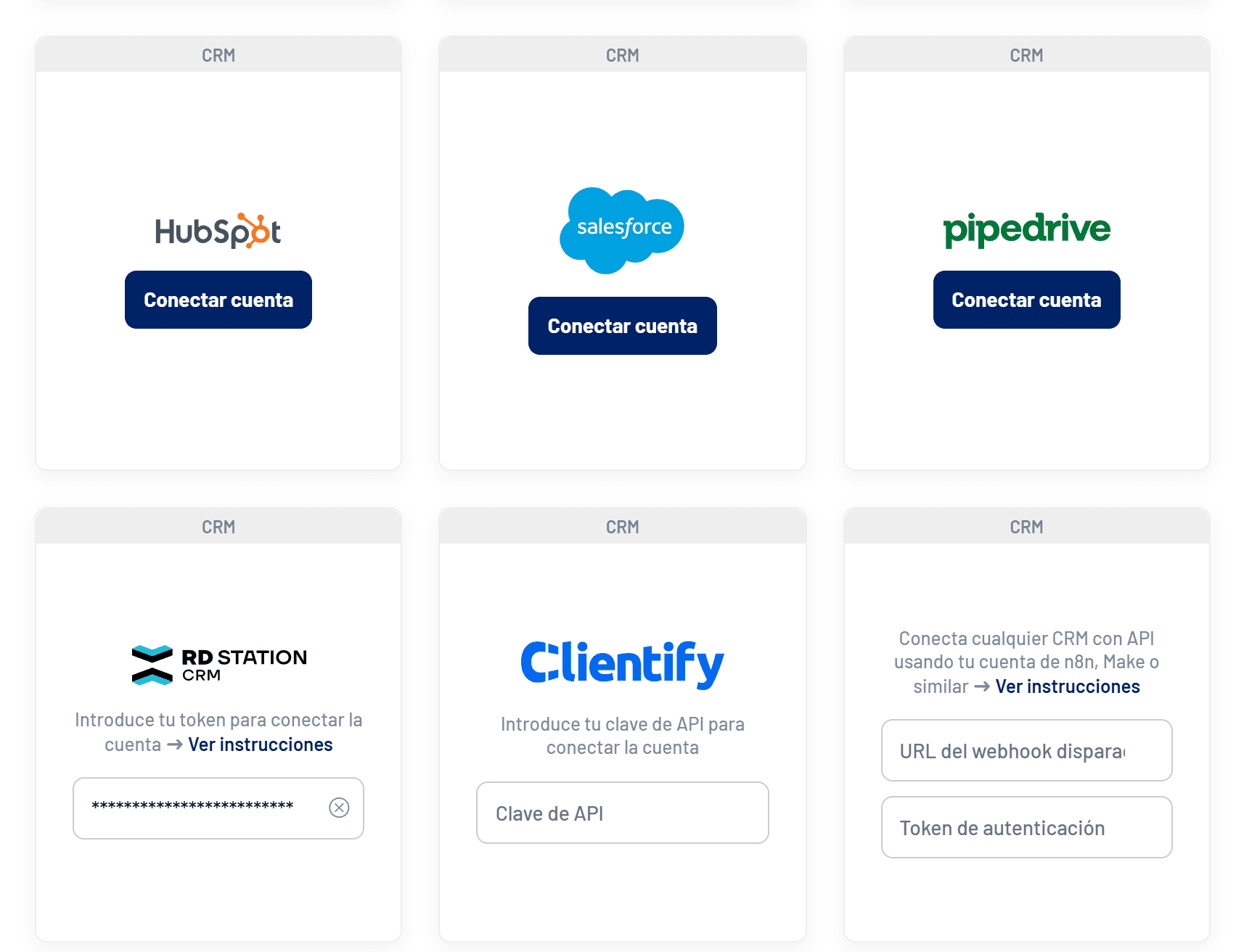
- Haz clic en Conectar cuenta
En la tarjeta de Salesforce, haz clic en Conectar cuenta. Irás a la pantalla de inicio de sesión de Salesforce.
- Inicia sesión en Salesforce
Entra con el usuario que usará la integración. - Permite el acceso
Revisa los permisos y haz clic en Permitir. - Confirma la conexión
Salesforce te devuelve a LinkedScope con el mensaje Cuenta conectada con éxito. La tarjeta muestra ahora el botón Desconectar cuenta.
Primera sincronización
Justo después de conectar, LinkedScope empieza a importar las oportunidades de los dos últimos años. Suele tardar unos minutos, más en CRM con muchos registros. Puedes seguir usando la plataforma mientras tanto.
Permisos solicitados
Todos los alcances son de lectura:
| Alcance | Uso |
|---|---|
api | Lectura de datos mediante la API REST |
refresh_token | Mantener la conexión activa sin volver a iniciar sesión |
web | Autorización desde el navegador |
Configurar después de conectar
Con el CRM conectado, aparecen estas opciones en la pestaña Integraciones.

- Selección de tipos de registro de oportunidad: en la tarjeta de Salesforce, elige qué tipos de registro de oportunidad se analizan. Por defecto cuentan todos, incluso los que se creen después. El selector solo aparece cuando hay más de uno.
- Umbral de impresiones para negocio influenciado: número mínimo de impresiones que la empresa debe haber recibido antes de la creación del negocio para considerarlo influenciado. El valor predeterminado es 7.
- Coincidencia por nombre del negocio: cuando el dominio y el nombre de la empresa en el CRM no coinciden con los datos de LinkedIn, usa el nombre del negocio como último recurso.
- Sincronizar CRM: LinkedScope sincroniza automáticamente una vez al día. Usa el botón para forzar una actualización tras cambios grandes en el CRM.
Para entender cómo LinkedScope vincula negocios con empresas, consulta Integraciones de CRM: cómo funcionan.
Qué datos lee LinkedScope
LinkedScope lee solo lo necesario para medir la influencia de LinkedIn Ads, considerando las oportunidades creadas o cerradas en los dos últimos años:
| Dato | Para qué se usa |
|---|---|
| Oportunidades | Nombre, importe, etapa, tipo de registro, fechas de creación y cierre, estado ganado/perdido y propietario |
| Cuentas | Nombre y sitio web de la cuenta vinculada a cada oportunidad, para la atribución por empresa |
| Etapas y tipos de registro | Etapas activas de oportunidad y tipos de registro, que funcionan como pipelines |
| Usuarios | Nombre y email de los usuarios activos, para mostrar el responsable de cada oportunidad |
Las credenciales se guardan cifradas y nunca se vuelven a mostrar en pantalla.
Dónde aparecen los datos
Tras la primera sincronización, los datos de Salesforce alimentan estas áreas:
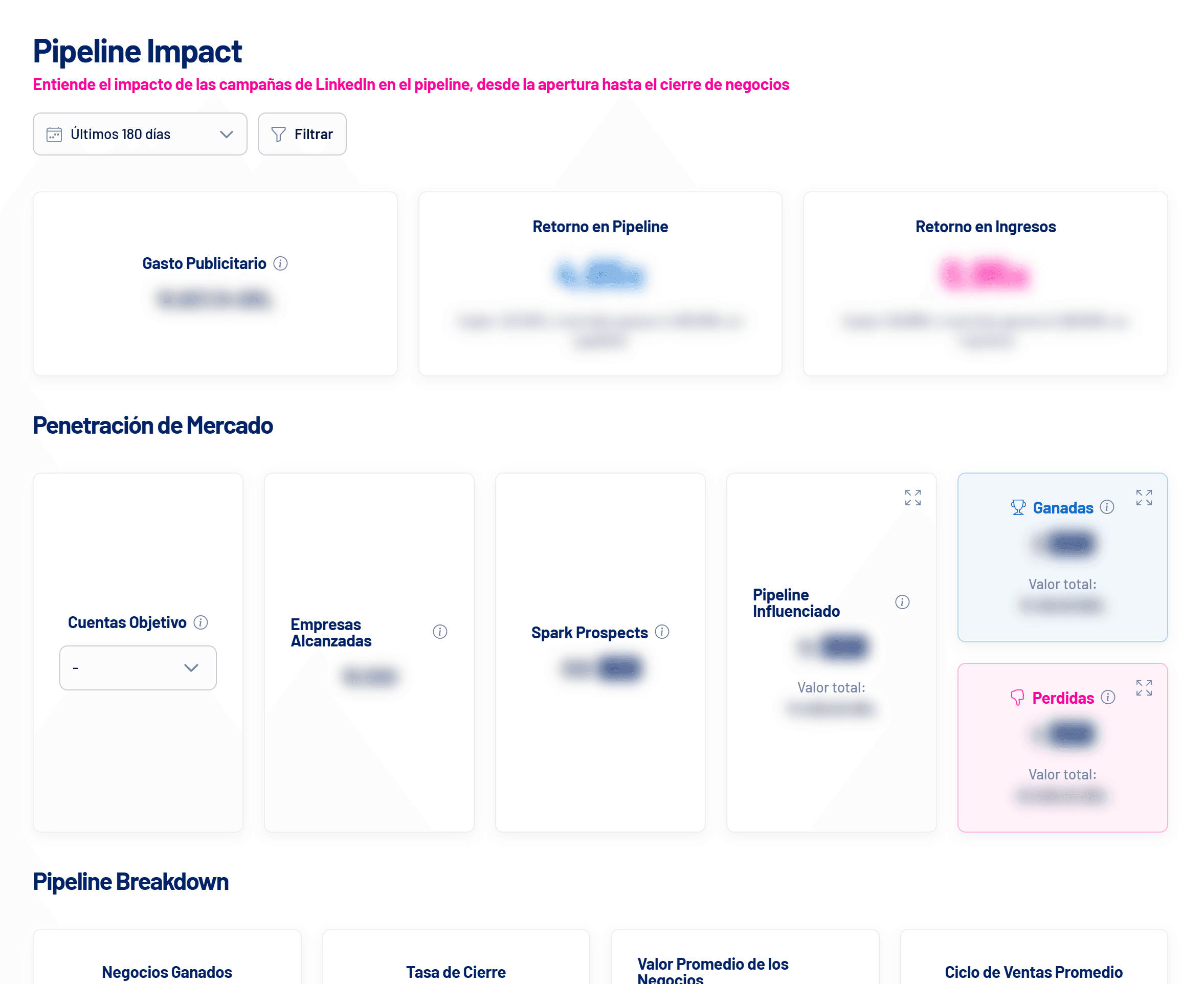
- Pipeline Impact: pipeline abierto, ganado y perdido de empresas alcanzadas por tus anuncios, con la lista de oportunidades.
- Empresas Alcanzadas: qué empresas alcanzadas por tus anuncios tienen oportunidades en el CRM.
- Cuentas Objetivo y Spark Prospects: cuentas con interacción que aún no se convirtieron en oportunidades, o que ya están en curso.
Alerta de permiso limitado
Después de cada sincronización, LinkedScope comprueba si el usuario conectado ve todas las oportunidades. Si no, la tarjeta muestra la alerta rosa Permiso limitado y todos los usuarios de la cuenta reciben una notificación.
En Salesforce: El usuario conectado no tiene el permiso View All Data (ni View All en oportunidades) y el uso compartido de oportunidades es privado, así que pueden faltar oportunidades. Concede el acceso o vuelve a conectar con otro usuario. La alerta señala un riesgo, no la certeza de que falten datos.
Desconectar o cambiar de CRM
- En Ajustes > Integraciones, haz clic en Desconectar cuenta en la tarjeta de Salesforce.
- Los datos del CRM dejan de aparecer en los informes y las sincronizaciones se detienen. No se elimina nada en Salesforce.
- Para cambiar de CRM, desconecta el actual y conecta el nuevo. La selección de tipos de registro de oportunidad solo se mantiene si vuelves a conectar la misma cuenta de Salesforce.
Revocar el acceso en Salesforce
- En Salesforce, abre tu configuración personal.
- En la búsqueda rápida, escribe Detalles avanzados del usuario (Advanced User Details) y abre la página.
- En la sección Aplicaciones conectadas OAuth, haz clic en Revocar junto a LinkedScope.
Los administradores también pueden revocar el acceso para toda la organización en Configuración > Uso de OAuth de aplicaciones conectadas.
Preguntas frecuentes
Mi organización tiene varios procesos de venta. ¿Puedo elegir cuáles cuentan?
Sí. En Salesforce, los tipos de registro de oportunidad funcionan como pipelines en LinkedScope. Después de conectar, selecciona en la tarjeta de Salesforce solo los tipos de registro que deben analizarse.
¿Puedo conectar un sandbox para hacer pruebas?
No. La conexión usa el inicio de sesión de producción de Salesforce (login.salesforce.com). Usa una organización de producción o Developer Edition.
¿Cuánto tardan en aparecer los datos?
La primera sincronización empieza justo después de conectar y suele tardar unos minutos. Los CRM con muchos registros pueden tardar más. Después, LinkedScope sincroniza una vez al día.
¿Puedo conectar dos CRM a la vez?
No. Cada cuenta de LinkedScope usa un CRM a la vez. Para cambiar, desconecta el actual y conecta el nuevo.
¿LinkedScope modifica algo en mi CRM?
No. La integración es de solo lectura.
¿Por qué algunas oportunidades no aparecen vinculados a empresas de LinkedIn?
LinkedScope necesita reconocer la empresa de cada oportunidad. Mantén rellenados el nombre y el sitio web de la empresa en el CRM. Si siguen faltando coincidencias, activa la coincidencia por nombre del negocio en Ajustes > Integraciones.
¿Puedo limitar el análisis a una unidad de negocio?
Sí. Selecciona solo los tipos de registro de oportunidad de esa unidad en la tarjeta de Salesforce. Oportunidades de otros tipos de registro de oportunidad dejan de contar en los informes, sin necesidad de volver a sincronizar.
¿Necesitas ayuda?
Escríbenos a [email protected], usa el menú Ayuda dentro de LinkedScope o nuestra página de contacto.