
Conectar el CRM es lo que permite a LinkedScope mostrar cuánto pipeline e ingresos vinieron de empresas alcanzadas por LinkedIn Ads. Esta guía explica qué pasa después de conectar, cómo se vinculan los negocios con las empresas y cómo ajustar el análisis.
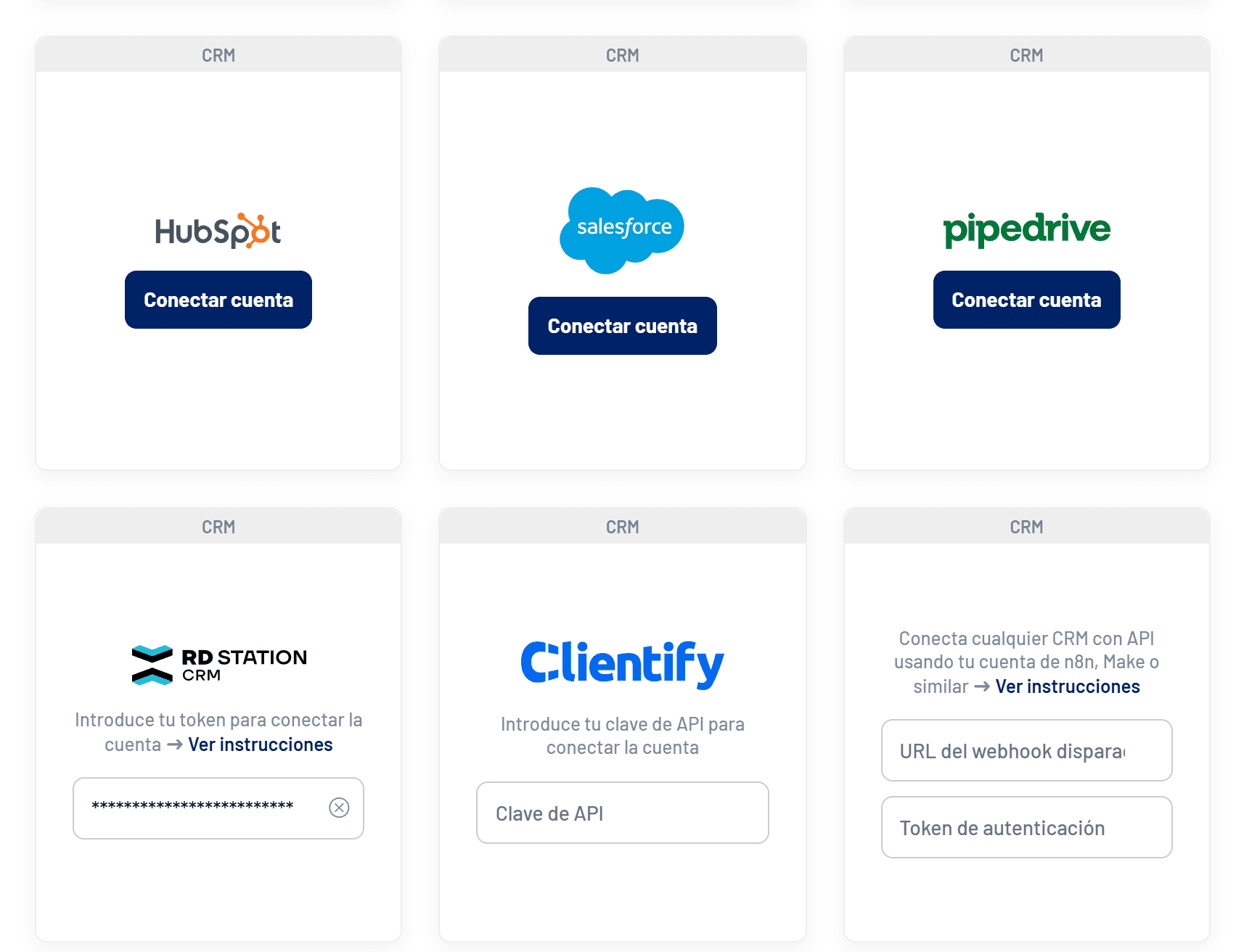
Elige tu CRM
- Cómo conectar HubSpot con LinkedScope: Conexión OAuth en pocos clics
- Cómo conectar Salesforce con LinkedScope: OAuth, con tipos de registro como pipelines
- Cómo conectar Pipedrive con LinkedScope: OAuth desde el Marketplace de Pipedrive
- Cómo conectar RD Station CRM con LinkedScope: Token de instancia de RD Station CRM
- Cómo conectar Clientify con LinkedScope: Clave de API de Clientify
- Cómo conectar cualquier CRM mediante n8n, Make o un webhook: Cualquier CRM con n8n, Make o webhook propio
Qué pasa después de conectar
- Primera sincronización
LinkedScope importa los negocios creados o cerrados en los dos últimos años, con empresas, responsables, pipelines y etapas. Suele tardar unos minutos. - Cruce con LinkedIn Ads
Cada negocio se vincula con la empresa correspondiente entre las alcanzadas por tus anuncios. - Actualización diaria
LinkedScope vuelve a sincronizar una vez al día. El botón Sincronizar CRM fuerza una actualización cuando la necesites.
Cómo se vinculan los negocios con las empresas
LinkedScope busca la empresa de cada negocio entre las empresas alcanzadas por tus anuncios, usando, de mayor a menor precisión:
- la página o el ID de la empresa en LinkedIn, cuando el CRM lo tiene;
- el dominio del sitio web de la empresa;
- el nombre de la empresa;
- el nombre del negocio, solo si la coincidencia por nombre del negocio está activada.
Mantener rellenado el sitio web de las empresas en el CRM es lo que más mejora la tasa de coincidencia.
Cuándo un negocio cuenta como influenciado
Un negocio se considera influenciado cuando la empresa recibió al menos el número mínimo de impresiones de tus anuncios antes de la fecha de creación del negocio. El valor predeterminado es 7 impresiones. Cámbialo en Ajustes > Integraciones > Umbral de impresiones para negocio influenciado.

Analizar solo algunos pipelines
- Si tu empresa tiene varias unidades de negocio en el mismo CRM, selecciona en la tarjeta del CRM solo los pipelines que deben analizarse.
- Sin selección, cuentan todos los pipelines, incluso los que se creen después.
- Con una selección guardada, los pipelines nuevos quedan fuera hasta que los selecciones.
- Si un pipeline seleccionado se elimina en el CRM, la tarjeta muestra la alerta Revisa los pipelines. Si se eliminan todos, no se considera ningún negocio y todos los usuarios de la cuenta reciben un aviso.
- En Salesforce, los pipelines son los tipos de registro de oportunidad. Any CRM no tiene selector: filtra en tu flujo.
Permisos del usuario conectado
Las API de CRM solo devuelven lo que puede ver el usuario conectado. Por eso, conecta con un administrador o con alguien que vea todos los negocios. Tras cada sincronización, LinkedScope comprueba ese permiso y muestra la alerta Permiso limitado en la tarjeta cuando pueden faltar datos.
| CRM | Qué se comprueba |
|---|---|
| HubSpot | Si se concedieron todos los alcances necesarios |
| Salesforce | View All Data, View All en oportunidades o uso compartido no privado |
| Pipedrive | Si el usuario es administrador |
| RD Station CRM | Si el propietario del token es administrador |
| Clientify | Si el propietario de la clave es administrador de la empresa |
| Any CRM | No aplica |
Reglas generales
- Un CRM por cuenta de LinkedScope a la vez.
- Solo lectura: LinkedScope nunca modifica tu CRM.
- Solo propietarios y administradores de la cuenta acceden a la pestaña Integraciones.
- Las credenciales y los tokens se guardan cifrados.
- Al desconectar, los datos del CRM dejan de aparecer en los informes.
Preguntas frecuentes
Las cifras de Pipeline Impact no coinciden con el informe del CRM. ¿Por qué?
Pipeline Impact solo muestra negocios de empresas alcanzadas por tus anuncios, respetando el umbral de impresiones, los pipelines seleccionados y el periodo del filtro. Los informes del CRM suelen incluir todos los negocios.
Cambié un negocio en el CRM. ¿Cuándo aparece en LinkedScope?
En la próxima sincronización diaria, o al momento si haces clic en Sincronizar CRM.
Cambié la selección de pipelines. ¿Tengo que sincronizar?
No. La nueva selección se aplica en cuanto guardas.
¿Necesitas ayuda?
Escríbenos a [email protected], usa el menú Ayuda dentro de LinkedScope o nuestra página de contacto.