
LinkedScope conecta tus cuentas publicitarias (LinkedIn Ads, Google Ads y Meta Ads) con tu CRM y tu sitio web para mostrar qué empresas alcanzan tus campañas, quién muestra interés, qué leads convierten y cuánto de eso se convierte en pipeline. Este artículo presenta los módulos de la plataforma y el orden recomendado para configurarlo todo.
- Para quién es: equipos de marketing B2B y agencias que anuncian en LinkedIn
- Tiempo de configuración: unos 20 minutos para lo básico
- Necesitarás: acceso de administrador a las cuentas publicitarias y, para medir ingresos, al CRM
Qué hace LinkedScope
La plataforma se organiza en cuatro frentes:
- Medir el rendimiento: Dashboard, Campañas e Insights AI reúnen los números de las redes publicitarias en un solo lugar.
- Conocer las cuentas: Empresas Alcanzadas, Cargos Alcanzados, Spark Prospects y Engagers muestran a quién alcanzas y quién muestra intención.
- Actuar sobre las cuentas: Cuentas Objetivo, Contactos y Exclusión se convierten en audiencias sincronizadas con las redes, y los leads y contactos pueden enviarse a herramientas de prospección.
- Demostrar ingresos: Leads y Pipeline Impact vinculan las campañas con los negocios del CRM, y el Informe Ejecutivo lo resume todo para la dirección.
Los módulos del menú
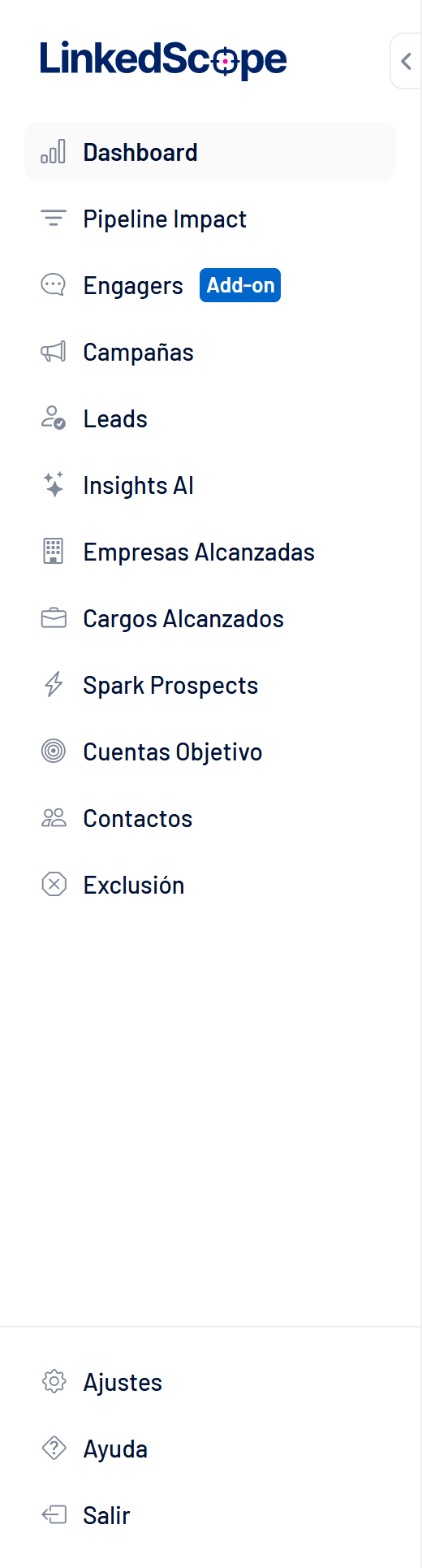
| Módulo | Para qué sirve |
|---|---|
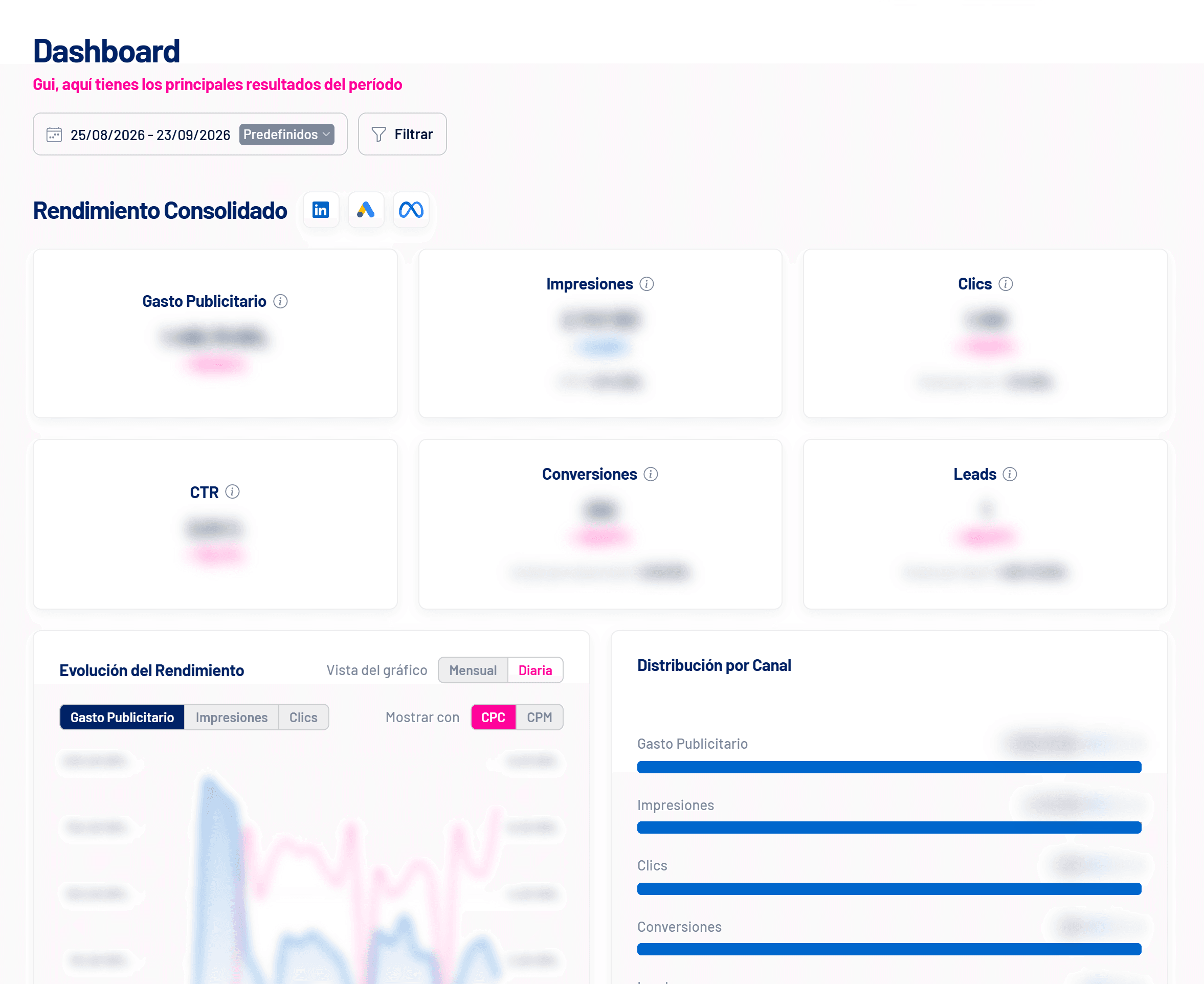
| Dashboard | Vista consolidada de inversión, impresiones, clics, conversiones y leads de LinkedIn, Google y Meta. |
| Pipeline Impact | Negocios del CRM influenciados por las campañas y el valor que representan. |
| Engagers (add-on) | Personas y empresas que reaccionan y comentan en tus contenidos de LinkedIn. |
| Campañas | Rendimiento detallado de campañas y anuncios, con acciones como pausar y activar. |
| Leads | Leads convertidos en tu sitio web y en los formularios nativos de las redes, con el origen de cada uno. |
| Insights AI | Análisis generados por IA sobre campañas y anuncios, con sugerencias de qué optimizar. |
| Empresas Alcanzadas | Empresas alcanzadas por las campañas, con impresiones, interacción e Intent Index. |
| Cargos Alcanzados | Cargos alcanzados en la práctica, para validar y ajustar la segmentación. |
| Spark Prospects | Empresas con mayor intención, identificadas automáticamente cada domingo. |
| Cuentas Objetivo | Lista de empresas de tu estrategia ABM, sincronizada como audiencia. |
| Contactos | Personas clave del comité de compra, sincronizadas como audiencias en las redes. |
| Exclusión | Empresas que no deben ver tus anuncios, como clientes y competidores. |
Orden recomendado de configuración
- Crea tu cuenta
Regístrate con tu correo o con Google y activa la cuenta con el enlace que recibirás. Consulta Cómo crear tu cuenta, iniciar sesión y recuperar la contraseña. - Conecta LinkedIn Ads
Es la conexión principal: sin ella, los módulos de empresas, cargos y audiencias no reciben datos. Consulta Cómo conectar LinkedIn Ads con LinkedScope. - Conecta Google Ads y Meta Ads (opcional)
Con las tres redes conectadas, el Dashboard muestra el rendimiento consolidado. Consulta Integraciones de anuncios: LinkedIn, Google y Meta. - Conecta el CRM
Necesario para Pipeline Impact. Consulta Integraciones de CRM: cómo funcionan en LinkedScope. - Instala el script de leads en tu sitio web
Así los formularios de tu sitio empiezan a generar leads en LinkedScope. Consulta Cómo instalar el script de captura de leads en tu sitio web. - Activa las automatizaciones
La sincronización de audiencias, el envío de conversiones, el límite de presupuesto y otras rutinas están en Ajustes > Cuenta. Consulta Automatizaciones de la cuenta: qué hace cada una. - Invita a tu equipo
Añade compañeros y define el nivel de acceso de cada uno. Consulta Cómo invitar usuarios, definir niveles de acceso y cambiar de cuenta.
Dónde está cada configuración
Todo lo que se configura está en Ajustes, al pie del menú lateral, dividido en pestañas:
| Pestaña | Qué ajustas |
|---|---|
| Perfil | Tu nombre, cargo, idioma, contraseña y la cuenta principal que se muestra al entrar. |
| Cuenta | Nombre y sitio web de la empresa, automatizaciones, script de captura de leads y dominios autorizados. |
| Integraciones | Conexión con LinkedIn Ads, Google Ads, Meta Ads, CRM, herramientas de prospección y enriquecimiento. |
| Presupuesto | Límite mensual de inversión, estado del gasto e historial de los últimos 12 meses. |
| Webhooks | Envío automático de datos de LinkedScope a otras herramientas. |
| Informes | Programación del Informe Ejecutivo por correo. |
| Usuarios | Invitaciones, niveles de acceso y eliminación de usuarios. |
| Suscripción | Plan, periodicidad, próximo cobro y facturas. |
Algunas pestañas solo aparecen para quien tiene permiso: consulta los niveles de acceso en Cómo invitar usuarios, definir niveles de acceso y cambiar de cuenta.
¿Necesitas ayuda?
La opción Ayuda del menú abre el formulario de contacto del equipo de LinkedScope, ya completado con tus datos. También puedes entrar en linkedscope.com/contact.
Preguntas frecuentes
¿Necesito anunciar en LinkedIn para usar LinkedScope?
El Dashboard funciona con cualquier combinación de LinkedIn Ads, Google Ads y Meta Ads. Pero los módulos de cuentas (Empresas Alcanzadas, Cargos Alcanzados, Spark Prospects, Cuentas Objetivo, Exclusión) y buena parte de las automatizaciones dependen de LinkedIn Ads conectado.
¿Puedo conectar más de una cuenta publicitaria de la misma red?
No en la misma cuenta de LinkedScope: es una cuenta por categoría a la vez. Para seguir otra cuenta publicitaria, crea una nueva cuenta en LinkedScope y cambia entre ellas desde el menú del perfil.
¿Los datos se actualizan en tiempo real?
Los números de rendimiento se leen de las redes al abrir cada pantalla. Algunas rutinas se ejecutan en horarios fijos: Spark Prospects se actualiza cada domingo y la sincronización automática de audiencias ocurre los sábados a las 04:00 UTC.
¿Dónde veo mi plan y lo que incluye?
En Ajustes > Suscripción. Consulta también Planes, periodo de prueba y suscripción.