
Invita a compañeros a tu cuenta de LinkedScope, elige qué puede hacer cada uno y, si tienes acceso a más de una cuenta, cambia entre ellas sin salir de la plataforma.
- Dónde: Ajustes > Usuarios y el menú del perfil, en la esquina superior derecha
- Quién puede invitar: Titular y Admin
- Tiempo: 2 minutos
Cómo invitar usuarios
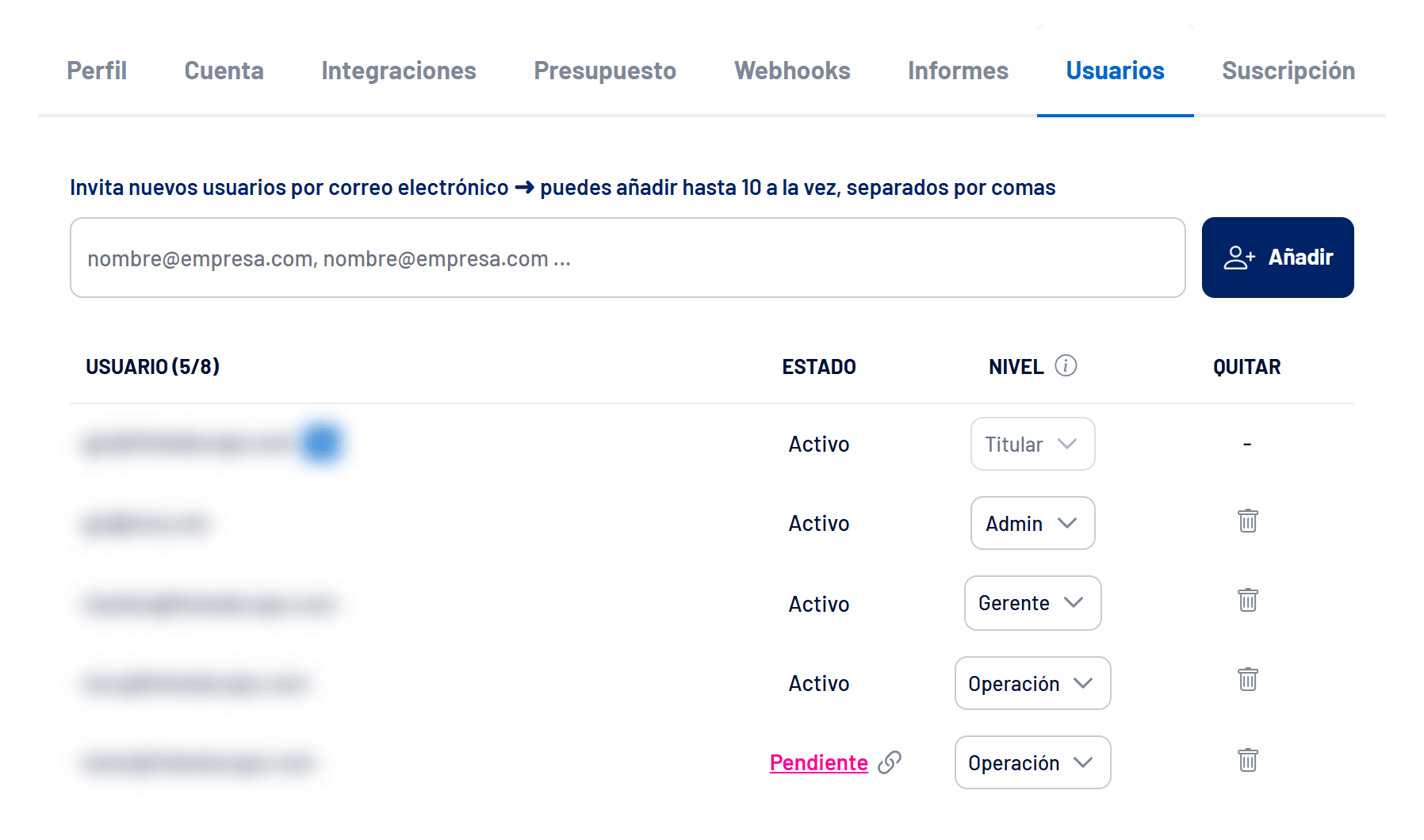
- Abre Ajustes > Usuarios
La pestaña aparece para los niveles Titular y Admin. - Escribe los correos
Puedes invitar hasta 10 personas a la vez, separando los correos con comas. - Haz clic en Añadir
Cada persona recibe un correo de invitación y aparece en la lista como Pendiente hasta que active su acceso. - Define el nivel de cada persona
Elige Admin, Gerente u Operación en la columna Nivel. El cambio se aplica al instante.
El contador junto a Usuario (por ejemplo, 5/8) muestra cuántos usuarios tiene la cuenta y el límite de tu plan.
¿No llegó la invitación?
En la fila del usuario pendiente, usa el icono para reenviar la invitación o copiar el enlace de activación y enviarlo por otro canal.
Niveles de acceso
| Nivel | Qué puede hacer |
|---|---|
| Titular | Dueño de la cuenta. Tiene acceso total y su nivel no se puede cambiar ni eliminar. |
| Admin | Acceso total, incluidas Integraciones, Usuarios y Suscripción. |
| Gerente | Todos los recursos, excepto Integraciones, Usuarios y gestión de la Suscripción. |
| Operación | Lo mismo que Gerente y, además, sin Presupuesto, Webhooks, Informes, sincronización de audiencias, pausar o activar campañas y anuncios, gestionar Cargos Alcanzados ni generar Insights. |
Nadie puede cambiar su propio nivel. Para eliminar a alguien, haz clic en la papelera de su fila y confirma.
Cómo cambiar de cuenta
Si te invitaron a más de una cuenta (algo habitual en agencias), cambia de cuenta sin cerrar sesión:
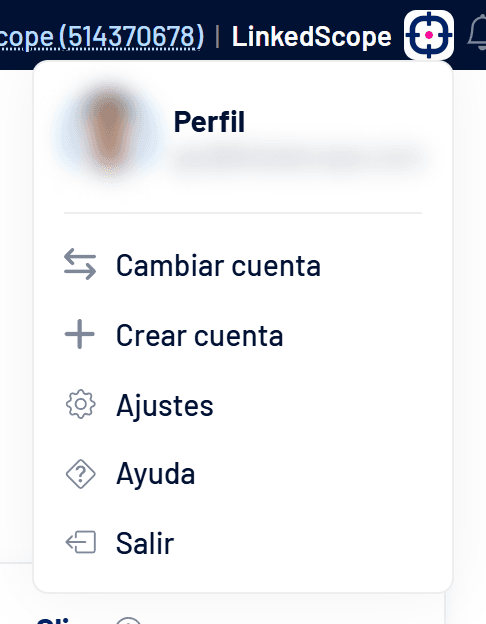
- Pasa el ratón sobre el nombre de la cuenta
Está en la esquina superior derecha, junto al logo de la empresa. - Haz clic en Cambiar cuenta
Se abre una lista con todas las cuentas a las que tienes acceso. Puedes buscar por nombre o por ID. - Selecciona la cuenta
La plataforma se recarga en la cuenta elegida. Las etiquetas indican la cuenta Actual y las que están Inactivas o En mora.
Para entrar siempre en una cuenta concreta, defínela como Cuenta principal en Ajustes > Perfil. Consulta Cómo configurar tu perfil y los datos de la cuenta.
Cómo crear una cuenta nueva
En el mismo menú, Crear cuenta abre un formulario para registrar otra empresa con tu usuario. Es la forma de seguir otra cuenta publicitaria, ya que cada cuenta de LinkedScope conecta una cuenta por red.
¿Opción desactivada?
Si ya eres el usuario master (Titular) de otra cuenta, la opción aparece desactivada. Pide a un Titular o Admin de la otra empresa que te invite.
Preguntas frecuentes
¿Puedo transferir la titularidad de la cuenta?
El cambio de Titular no se hace desde la pantalla. Habla con soporte.
Llegamos al límite de usuarios. ¿Y ahora?
Elimina usuarios que ya no usan la plataforma o cambia de plan. Consulta Planes, periodo de prueba y suscripción.
¿Un usuario eliminado pierde los datos que creó?
No. Las listas, audiencias y configuraciones pertenecen a la cuenta y siguen ahí.