
En resumen: el signal-based outbound con LinkedIn Ads consiste en prospectar a partir de las señales que generan tus anuncios y contenidos. En la práctica, anuncias para las cuentas del ICP, capturas a quien reacciona y comenta en tus anuncios y publicaciones (Engagers), defines las señales que hacen que una empresa sea prioritaria (Spark Prospects), encuentras a las personas clave de esas empresas, envías a todo el mundo a una cadencia (WaLead.ai, Snov.io, Apollo o webhook) y mantienes los anuncios activos durante el contacto. Empieza por quien ha interactuado: es la señal que mejor convierte. Una empresa con señal fuerte, pero sin ninguna persona que haya interactuado, pide un contacto con contexto, no correo en frío masivo.
Tu anuncio ha tenido 40 reacciones y 6 comentarios esta semana.
¿Quién de tu equipo comercial ha hablado con esas personas?
Pues eso.
En la mayoría de las cuentas que veo, nadie. La interacción se queda en Campaign Manager, convertida en una métrica de CTR, mientras el SDR prospecta una lista fría comprada.
Este es el playbook de signal-based outbound, o prospección basada en señales, con LinkedIn Ads que usamos nosotros: del anuncio a la cadencia, con las pantallas de LinkedIn y de LinkedScope. Si prefieres entender antes el concepto, empieza por el post sobre warm outbound con las señales de LinkedIn Ads.
¿Qué es el signal-based outbound con LinkedIn Ads?
El signal-based outbound, o prospección basada en señales, consiste en elegir a quién contactar, cuándo y de qué hablarle a partir de señales observables, en lugar de seguir una lista fría. Con LinkedIn Ads, las señales salen de tu propia publicidad:
- Señal de empresa: la cuenta está viendo tus anuncios e interactuando con ellos. Te dice dónde y cuándo actuar.
- Señal de persona: alguien de esa cuenta ha reaccionado o comentado uno de tus anuncios o publicaciones. Te dice con quién hablar.
El anuncio genera la señal, la señal monta la cola y el equipo comercial contacta con contexto.
También hay señales fuera de tu publicidad: cambios de puesto, contrataciones, alertas de Sales Navigator. Sirven para la prospección en LinkedIn en general. Aquí me quedo con las señales que generan tus anuncios y contenidos, que son las que controlas y las que lee LinkedScope.
Los 10 pasos de abajo montan esa máquina.
¿Qué necesitas antes de empezar?
Una cuenta publicitaria activa para tu ICP, la conexión de Engagers y una herramienta de prospección. Lo demás es opcional, pero ayuda mucho.
| Elemento | Para qué | ¿Obligatorio? |
|---|---|---|
| LinkedIn Ads conectado | Empresas alcanzadas, Índice de Intención y señales de la publicidad | Sí |
| Conexión de LinkedIn en Engagers | Capturar a quien reacciona y comenta en tus contenidos (es una conexión distinta de la de LinkedIn Ads) | Sí |
| Herramienta de prospección | WaLead.ai, Snov.io, Apollo o cualquier herramienta vía webhook | Sí |
| Proveedor de enriquecimiento | Apollo, Snov.io o Data Stone, para encontrar personas y validar correos | Recomendado |
| CRM conectado | Separar clientes y negocios abiertos, y llevar las cuentas nuevas al embudo | Recomendado |
Paso 1: ¿Cómo definir las cuentas y los cargos clave?
Monta las listas de Cuentas Objetivo con los cargos que quieres contactar en cada una.
Este paso parece burocrático, pero es el que hará que el paso 6 sea automático.
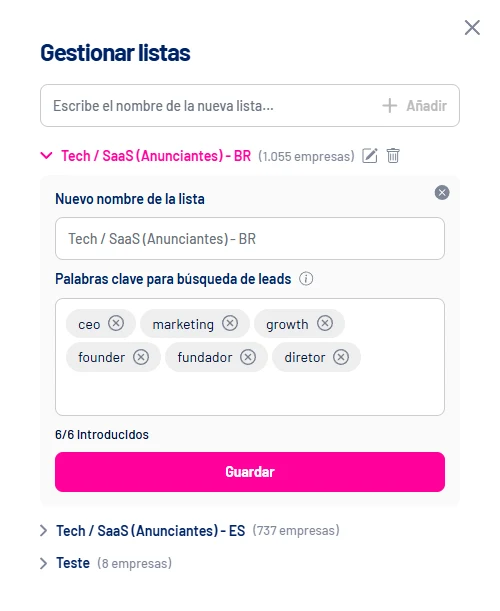
En Cuentas Objetivo, organiza las empresas del ICP en listas (por segmento, tamaño, prioridad, lo que tenga sentido para tu equipo comercial). En Gestionar listas, cada lista admite hasta 6 palabras clave de cargo o departamento, como «finanzas», «controller» o «CFO». LinkedScope usa esas palabras para buscar a las personas adecuadas en cada empresa.
Después:
- Sincroniza las listas con LinkedIn Ads para anunciar solo para esas empresas. Mira cómo crear y usar Cuentas Objetivo.
- Monta la lista de Exclusión con clientes, competidores y partners. Nadie quiere prospectar a su propio cliente. El porqué está en el post sobre exclusiones en LinkedIn Ads.
Si todavía estás diseñando la estrategia de cuentas, el punto de partida es el post sobre LinkedIn Ads para ABM.
Paso 2: ¿Cómo anunciar para generar señales y no solo impresiones?
Usa formatos que admitan reacciones y comentarios, y contenido que den ganas de responder.
La señal de persona solo existe cuando alguien reacciona o comenta. Así que el formato importa:
- Imagen, documento, vídeo y carrusel aparecen en el feed como publicaciones y reciben reacciones y comentarios.
- Los Thought Leader Ads (publicaciones patrocinadas de personas) suelen generar más conversación, porque parecen contenido, no un anuncio.
- Los anuncios de mensaje y de conversación llegan a la bandeja de entrada y no reciben reacciones públicas. Sirven para otra cosa.
Y el contenido importa todavía más. Opinión, entre bastidores, datos propios, una pregunta directa. «Reserva una demo» no genera ni un comentario.
Y monta la publicidad por capas, empezando por abajo:
| Capa | Público | Papel en el outbound |
|---|---|---|
| Abajo | Retargeting de quien ha visitado precios, ha abierto un formulario o ha visto un vídeo | Convertir a quien está cerca, sin necesidad de nombre |
| En medio | Retargeting de quien ha interactuado con tus anuncios y con tu página, y el público de interacción de empresas de LinkedIn (señales orgánicas y de pago) | Que las cuentas calientes sigan viendo pruebas y casos |
| Arriba | Cuentas Objetivo y cargos del ICP | Generar las señales que alimentan la cola |
¿Por qué de abajo arriba? Porque las capas de abajo y de en medio son pequeñas, baratas y trabajan con gente que ya te conoce. La de arriba es la que más gasta, y solo compensa cuando las otras capas ya están listas para recibir a quien ella calienta.
Deja que la lista vea esta publicidad durante unas semanas antes de empezar la cadencia. Así el mensaje llega como continuación, no como primer contacto.
Los formatos están en el post sobre formatos de anuncio en LinkedIn Ads, y la lógica de amplificar las publicaciones del fundador está en el playbook de founder-led growth.
Paso 3: ¿Cómo capturar a quien ha interactuado con los anuncios?
Conecta Engagers y añade como fuente tu cuenta publicitaria, tu página de LinkedIn y los perfiles que publican.
En el menú Engagers, conecta tu cuenta de LinkedIn. Después, en Gestionar fuentes, añade:
| Fuente | Qué se monitoriza |
|---|---|
| Cuenta publicitaria | Las publicaciones patrocinadas, incluidos los dark posts, que no aparecen en la página |
| Página de LinkedIn | Las publicaciones de la página de la empresa |
| Perfil | Las publicaciones del perfil conectado |
| Publicación de LinkedIn | Una publicación concreta, a partir del enlace (las publicaciones de personas tienen que mencionar la página de la empresa) |
Atajo: en la pantalla Anuncios de LinkedScope, los Thought Leader Ads tienen el icono Monitorear en Engagers, que añade la publicación como fuente con un clic.
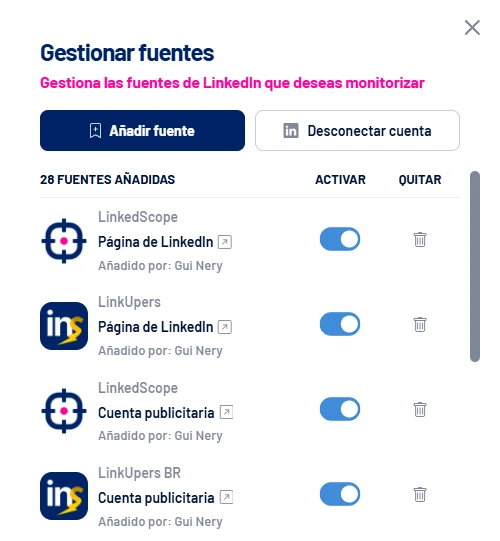
Las interacciones se recogen una vez al día (el botón Actualizar las busca al momento), y cada publicación se sigue durante un máximo de 180 días. El cargo y la empresa actuales de cada persona aparecen en la vista Personas.
Ahora filtra. En la vista Personas, usa el filtro de lista de Cuentas Objetivo para ver solo a la gente de tus cuentas y el filtro de exclusión para quitar de en medio a clientes y competidores.
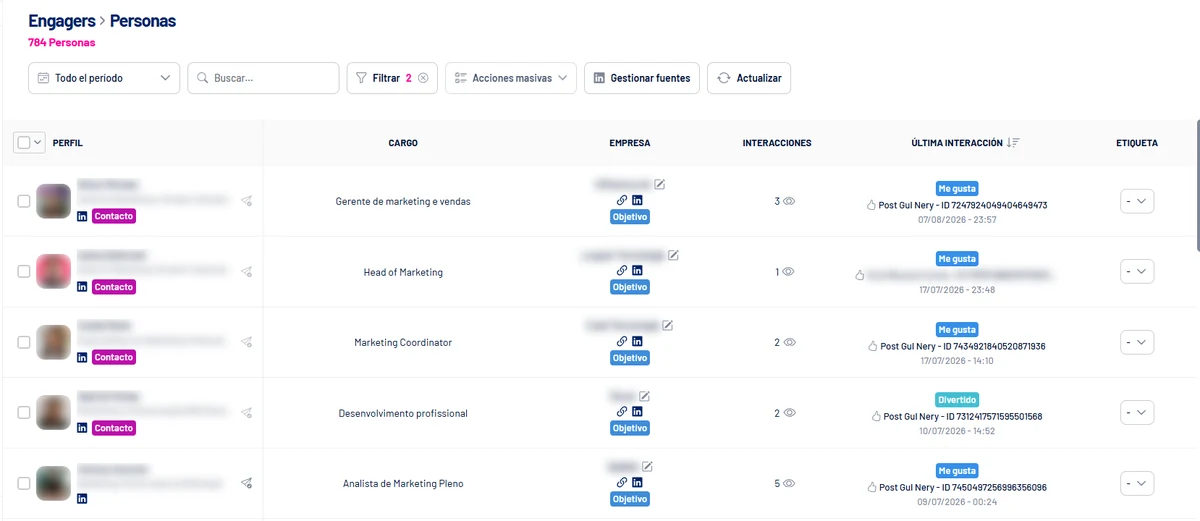
Estas personas son tu máxima prioridad. Han interactuado en público, con nombre, y tienes un tema real para abrir la conversación. Más sobre el panel en Engagers: quién interactúa con tus contenidos y cómo gestionar las fuentes.
Paso 4: ¿Qué señales hacen que una empresa sea prioritaria en la prospección?
En Spark Prospects, combina las señales que, para tu equipo comercial, hacen que una empresa sea prioritaria.
Puedes empezar por el propio LinkedIn. En Campaign Manager, en la pantalla Companies (en el menú de planificación), ves el nivel de interacción de cada empresa con tus anuncios y con tu página, orgánico y de pago, y segmentos listos como Highly engaged, High reach, no response y Surging accounts (de momento, esta pantalla solo aparece en inglés).
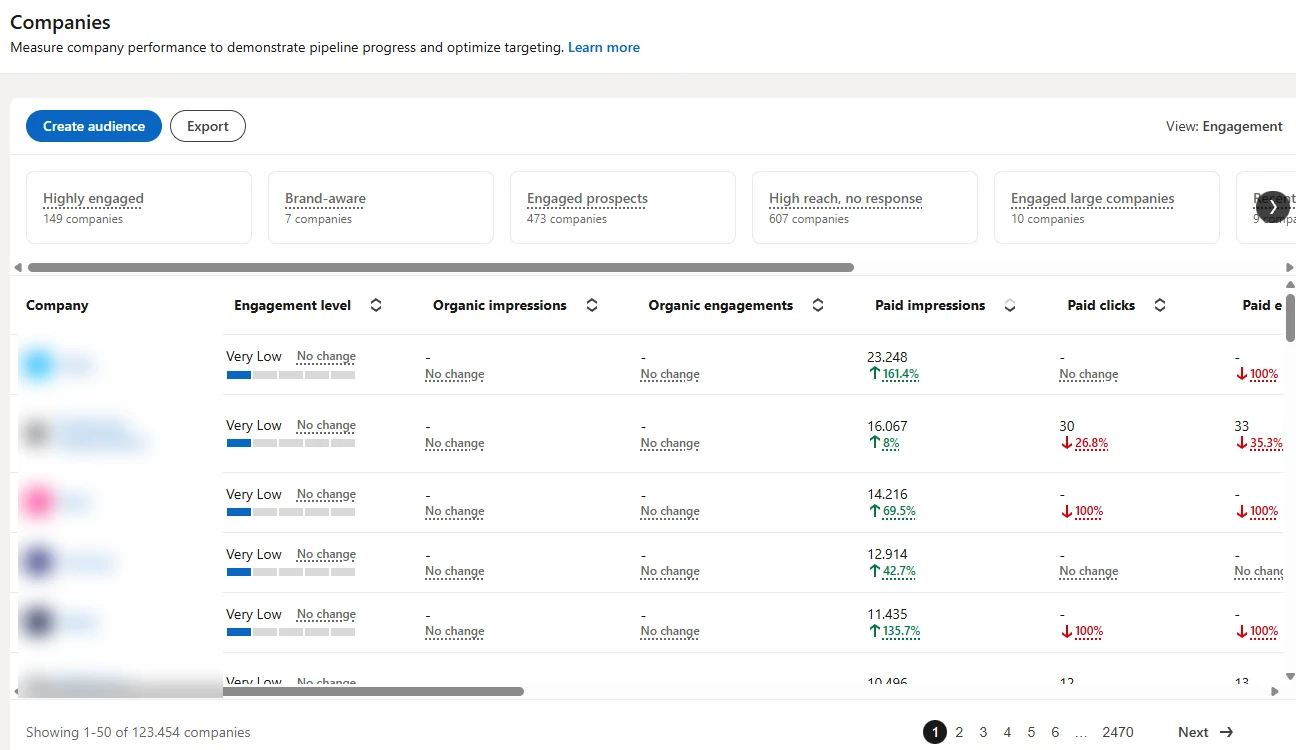
Es un buen termómetro. Pero se queda en la empresa: no te dice quién ha interactuado, no lo cruza con los negocios abiertos o ganados de tu CRM y no te avisa cuando una cuenta nueva se calienta. Ahí entra Spark Prospects.
En Spark Prospects > Definir señales, eliges los criterios. La empresa tiene que cumplirlos todos a la vez:
- Publicidad (últimos 30 días): Índice de Intención, impresiones e interacciones pagadas.
- Engagers (últimos 30 días): reacciones y comentarios de personas de la empresa en las publicaciones monitorizadas.
- CRM (situación actual): tiene o no un negocio abierto, tiene o no un negocio ganado.
- Cuentas Objetivo (situación actual): está o no en una lista.
Si no configuras nada, se aplica el criterio por defecto: Índice de Intención mayor que 20.
¿Todavía no sabes a qué empresas están llegando tus anuncios? Empieza por el post sobre las empresas alcanzadas por LinkedIn Ads.
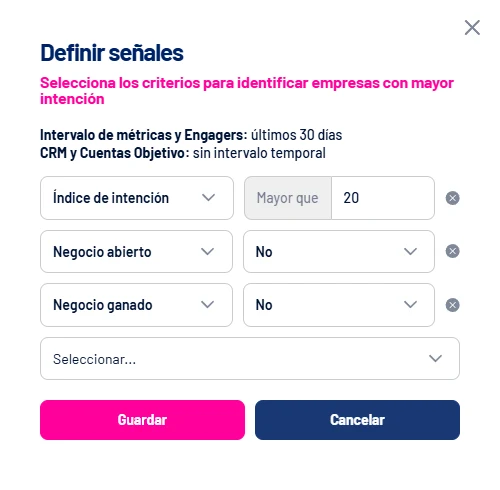
Para el warm outbound, estas son las combinaciones que más uso:
| Objetivo | Señales |
|---|---|
| Cuentas calientes fuera del embudo | Índice de Intención > 20, Negocio abierto = No, Negocio ganado = No |
| Cuentas Objetivo reaccionando a los anuncios | Cuenta Objetivo = Sí, Interacciones pagadas > 5 |
| Cuentas Objetivo conversando con tu contenido | Cuenta Objetivo = Sí, Comentarios (Engagers) > 0 |
La evaluación se ejecuta cada domingo y justo después de cada cambio en las señales. Las empresas nuevas reciben la etiqueta Nuevo y te llega una notificación. La lista es un historial: la empresa que entra una vez se queda ahí, con la fecha de su entrada más reciente.
El detalle de cada señal está en cómo definir las señales de Spark Prospects, y el cálculo del índice en Índice de Intención: cómo se calcula.
Paso 5: ¿Cómo montar la cola de prospección?
Cruza persona y empresa y contacta en este orden: quien ha interactuado en una empresa caliente, quien ha interactuado en una empresa del ICP y las personas clave de las empresas calientes.
| Prioridad | Quién | Dónde encontrarlo en LinkedScope |
|---|---|---|
| 1 | Persona que ha interactuado, de una empresa que está en Spark Prospects | Engagers > Personas, filtrado por la lista de Cuentas Objetivo |
| 2 | Persona que ha interactuado, de una empresa del ICP sin señal fuerte | Engagers > Personas (comprueba empresa y cargo) |
| 3 | Personas clave de una empresa de Spark Prospects donde nadie ha interactuado | Spark Prospects, columna Contactos (paso 6) |
La vista Empresas de Engagers te ayuda a ver el panorama por cuenta: cuántos perfiles han interactuado y cuándo fue la última interacción. Desde ahí, puedes enviar las empresas a una lista de Cuentas Objetivo de forma masiva.
¿Por qué este orden? Porque en nuestra operación la interacción de persona convirtió muchísimo más que la señal de empresa sola. Cuento los números en el post de warm outbound.
¿Cuánto tiempo vale una señal en la prospección?
Poco. Una señal de persona vale días; una de empresa, unas semanas. El signal-based outbound va tanto de velocidad como de criterio.
| Señal | Vale | Qué hacer |
|---|---|---|
| Comentario o reacción | Días | Contacta esa misma semana, mientras la persona todavía se acuerda del contenido |
| Empresa nueva en Spark Prospects | Unas semanas (la evaluación mira los últimos 30 días) | Trabájala la semana en que ha entrado, con la etiqueta Nuevo |
| Señal sin nombre (precios, formulario abierto, vídeo) | La ventana del público de retargeting | Déjasela a la publicidad |
No es casualidad que el webhook de Engagers solo se active con interacciones de los últimos 7 días: una interacción antigua no es motivo para contactar con nadie.
Y ojo con Spark Prospects: la lista es un historial. Una empresa que entró hace meses sigue ahí, pero su señal ya se ha enfriado. Mira siempre la columna Entrada más reciente antes de priorizar.
Paso 6: ¿Cómo encontrar a las personas clave de las empresas calientes?
Mete la empresa en una lista de Cuentas Objetivo con cargos clave y usa el icono para encontrar contactos.
Para una empresa de Spark Prospects donde nadie ha interactuado, tienes que encontrar a las personas del comité. El camino:
- Envía la empresa a una lista de Cuentas Objetivo con el icono del avión de papel o desde Acciones masivas. La lista trae las palabras clave de cargo del paso 1.
- Haz clic en el icono de la columna Contactos. Con un proveedor de enriquecimiento conectado (Apollo, Snov.io o Data Stone), LinkedScope busca a las personas de la empresa que encajan con los cargos de la lista.
- Elige quién entra. Los seleccionados se convierten en Contactos, con el correo validado cuando el proveedor lo encuentra.
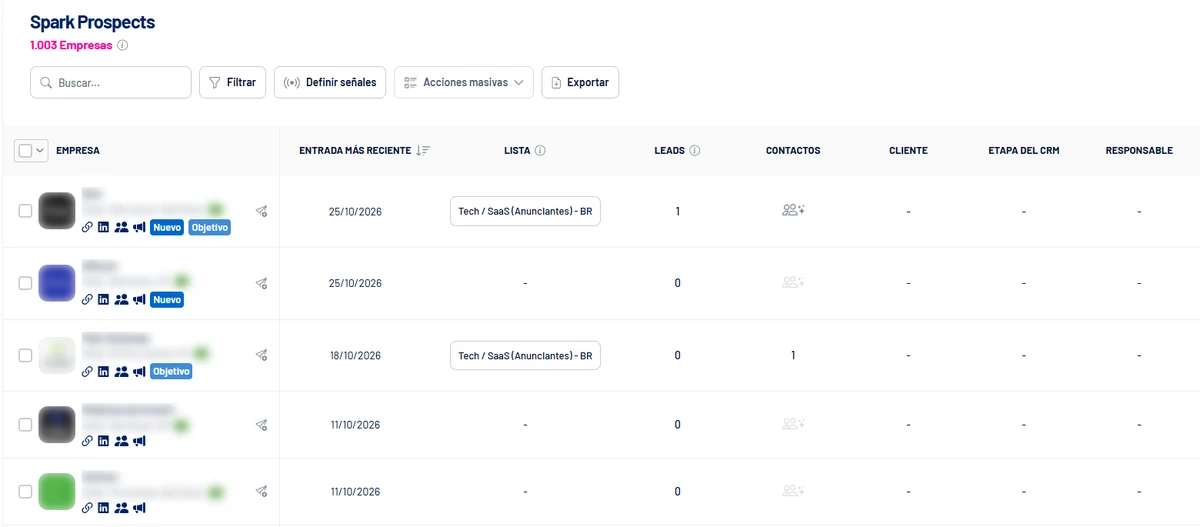
Sin proveedor de enriquecimiento, el icono de personas abre la búsqueda de LinkedIn con los empleados de la empresa y los cargos de la lista, y eliges a mano.
¿Dudas sobre qué cargos poner como palabras clave? Mira los Cargos Alcanzados: muestran qué cargos están alcanzando de verdad tus campañas y cuáles interactúan.
Con el CRM conectado, también merece la pena activar la importación automática de contactos. Así, quien ya está en el CRM aparece en Contactos sin que tengas que buscarlo otra vez.
Paso 7: ¿Cómo enviar a las personas a la cadencia?
Selecciona a las personas en Engagers o en Contactos y usa Acciones masivas > Enviar a prospección.
Eliges la herramienta y la campaña de destino:
- WaLead.ai para la cadencia en LinkedIn.
- Snov.io o Apollo para la cadencia por correo.
- Webhook de prospección para cualquier otra herramienta, vía n8n, Make o el sistema que ya uses.
Se envían el nombre, el cargo, el perfil de LinkedIn, la empresa y, si la empresa está en Cuentas Objetivo, el nombre de la lista. Para los engagers, el correo y el teléfono salen del contacto registrado para la misma persona, cuando existe. Todo en cómo enviar a herramientas de prospección.
Mis reglas de canal:
- Quien ha interactuado va primero a LinkedIn. Es donde la persona te ha visto. Invitación con una nota corta que mencione el contenido.
- Las personas clave de una empresa caliente también van a LinkedIn, con el contexto de la cuenta y sin fingir confianza.
- El correo entra después, como segundo toque. El correo en frío masivo a empresas «calientes» fue justo lo que nos dio cero.
- Separa las campañas por origen (engager, Spark, lista fría). Así es como vas a medir en el paso 10.
Y el mensaje cambia según la señal:
| Señal | Ejemplo de nota en la invitación |
|---|---|
| Ha comentado | «¡Hola, Ana! He visto tu comentario sobre exclusiones en LinkedIn Ads y me ha picado la curiosidad: ¿vosotros sacáis a los clientes de las campañas a mano?» |
| Ha reaccionado | «¡Hola, Ana! He visto que te ha gustado la publicación sobre presupuesto en LinkedIn Ads. Tengo un material con los números por formato, por si te sirve.» |
| Empresa con señal fuerte, sin interacción de la persona | «¡Hola, Ana! Hablo mucho con equipos de marketing B2B sobre medir LinkedIn Ads por cuenta y no por clic. ¿Conectamos?» |
Ninguna menciona el anuncio que la persona «ha visto». En la tercera fila ni siquiera sabes si lo ha visto. Más sobre esto en el post de warm outbound.
Y aprovecha bien tu cupo: LinkedIn limita las invitaciones semanales, así que el orden de la cola del paso 5 decide quién recibe cada una.
¿Quieres quitarte el clic manual? Un webhook en tiempo real de la categoría Engagers se activa con cada nueva interacción (de los últimos 7 días) detectada en la actualización. Al otro lado, un flujo en n8n o en Make decide quién entra en la cadencia.
Paso 8: ¿Cómo llevar las cuentas calientes al CRM?
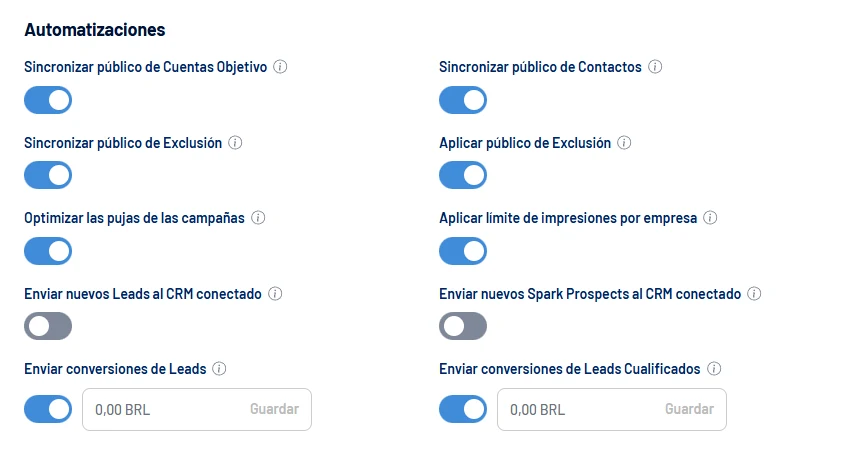
Activa la automatización que envía los nuevos Spark Prospects al CRM con un negocio abierto en la etapa que elijas.
En Ajustes > Cuenta, la opción Enviar nuevos Spark Prospects al CRM conectado crea la empresa y abre un negocio en la etapa elegida, en HubSpot, Salesforce, Pipedrive, Dynamics 365, RD Station CRM o Clientify. Así la cuenta entra en el embudo con un origen claro, y el equipo comercial ve en el CRM lo que se está trabajando.
Dos precauciones:
- La automatización solo se aplica a las empresas que entren después de activarla. Las anteriores no se envían con efecto retroactivo.
- Los registros nuevos se quedan con el responsable por defecto del CRM. Si tu equipo reparte las cuentas por responsable, configura la regla en el CRM.
Detalles en cómo enviar nuevos Leads y Spark Prospects al CRM. Y si la integración entre publicidad y CRM todavía os da problemas, empieza por el post sobre integración entre LinkedIn Ads y CRM.
Paso 9: ¿Cómo mantener los anuncios activos durante la cadencia?
Sincroniza las cuentas y las personas en prospección como públicos y lanza una campaña solo para ellas.
- Empresas: la lista de Cuentas Objetivo se convierte en un público de empresas en LinkedIn Ads.
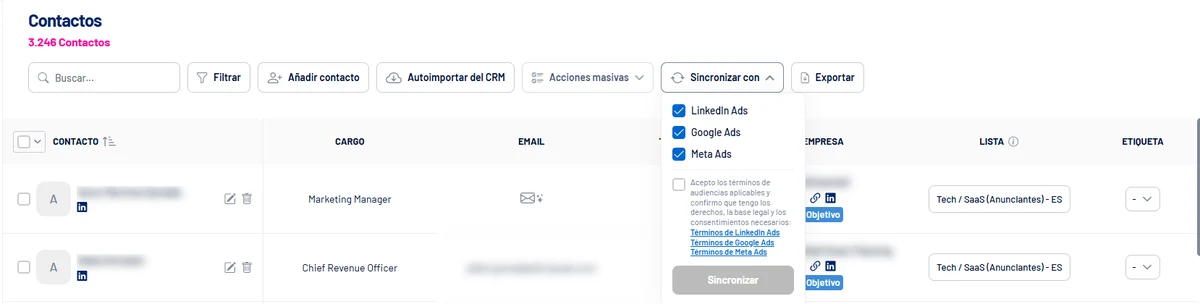
- Personas: en Contactos > Sincronizar con, cada lista de Cuentas Objetivo se convierte en un público de contactos en LinkedIn (y también en Google y en Meta, si quieres). En LinkedIn, el público necesita al menos 300 contactos que la red pueda identificar.
- Engagers que quieres mantener cerca: envíalos a Contactos con la acción masiva Enviar a contactos, y también entran en los públicos.
Activa la sincronización automática semanal para no depender de acordarte.
Y no te olvides de las señales sin nombre. La visita a la página de precios, el formulario abierto y no enviado y el vídeo visto hasta la mitad no entran en la cadencia, porque LinkedIn no muestra quién ha sido. Crea un público de retargeting para cada una en Campaign Manager y déjalo activo en paralelo. Quien reaccione o convierta vuelve a la cola por Engagers o por Leads.

En esa campaña, cambia el mensaje: caso de éxito, pruebas, comparativa, testimonio. La persona ya te conoce. No hace falta un anuncio de presentación. Es el retargeting en LinkedIn Ads, pero guiado por la lista del equipo comercial.
Paso 10: ¿Cómo medir si el signal-based outbound está funcionando?
Compara las cadencias por origen de la señal y sigue las cuentas hasta el pipeline.
Cada semana miro:
| Qué mirar | Dónde | Qué hacer |
|---|---|---|
| Aceptación, respuesta y reunión por origen | En la herramienta de prospección | Corta o reescribe el mensaje del origen que no responde |
| Empresas nuevas en Spark Prospects | Spark Prospects, etiqueta Nuevo | Encuentra a las personas clave y envíalas a la cadencia |
| Nuevos engagers de las Cuentas Objetivo | Engagers > Personas | Envíalos a la cadencia en LinkedIn |
| Contenidos que más interacción generan | Panel de Engagers | Patrocina más contenido de ese tipo |
| Negocios abiertos en las cuentas trabajadas | CRM y Pipeline Impact | Ajusta las señales de Spark Prospects al perfil de las cuentas que avanzan |
Y no confundas influencia con causa. Una cuenta que ha visto tus anuncios y ha cerrado un negocio ha sido influenciada, no necesariamente convencida por el anuncio. Explico los límites de esto en el post sobre pipeline influenciado.
¿Cuál es la rutina semanal del signal-based outbound?
Unos 30 minutos el lunes, después de que Spark Prospects se actualice el domingo.
- Abre Engagers, filtra por las Cuentas Objetivo y envía los nuevos engagers a la cadencia en LinkedIn.
- Abre Spark Prospects, mira las empresas con la etiqueta Nuevo, encuentra a las personas clave y envíalas a la cadencia.
- Comprueba que las listas se han sincronizado y que la campaña de quien está en cadencia sigue activa.
- Revisa las respuestas de la semana anterior por origen y ajusta lo que no ha funcionado.
Parece poco. Y lo es.
El trabajo duro está en la configuración. Después, es rutina.
¿Quieres ver quién está interactuando con tus anuncios y qué cuentas de tu ICP se están calentando, sin hojas de cálculo? Mira cómo funciona LinkedScope y pruébalo gratis durante 15 días. 😉
Preguntas frecuentes
¿Qué es el signal-based outbound con LinkedIn Ads?
Es prospección activa guiada por las señales que tus anuncios y contenidos generan en LinkedIn: empresas que están viendo tus anuncios e interactuando, y personas que han reaccionado o comentado. En lugar de seguir una lista fría, el equipo comercial contacta primero con quien ya ha tenido contacto con la marca, usando ese contexto en el mensaje.
¿Cómo usar LinkedIn Ads para prospectar?
Anuncia para las cuentas del ICP con formatos que generen reacciones y comentarios, captura a quien ha interactuado, prioriza las empresas con señales fuertes de publicidad e interacción, encuentra a las personas clave de esas empresas y envía a todo el mundo a una cadencia, manteniendo los anuncios activos durante el contacto.
¿El signal-based outbound es lo mismo que la prospección basada en señales?
Sí. Los dos nombres describen la misma práctica: decidir a quién contactar, cuándo y con qué mensaje a partir de señales, en lugar de seguir una lista fría. En este playbook, las señales salen de tus anuncios y contenidos en LinkedIn.
¿Necesito Thought Leader Ads para tener engagers?
No. Engagers recoge reacciones y comentarios de tu página de LinkedIn, de las publicaciones patrocinadas de la cuenta publicitaria (incluidos los dark posts), del perfil conectado y de publicaciones concretas. Los Thought Leader Ads ayudan porque suelen generar más conversación.
¿Cada cuánto se actualizan las señales?
Engagers recoge las interacciones una vez al día y permite actualizar al momento. Spark Prospects evalúa las empresas cada domingo y justo después de cada cambio en las señales, teniendo en cuenta los últimos 30 días de publicidad e interacción.
¿Qué herramientas de prospección puedo usar?
WaLead.ai, Snov.io y Apollo, directamente desde la acción de enviar a prospección, o cualquier otra herramienta vía webhook de prospección. Para encontrar personas y validar correos, LinkedScope usa Apollo, Snov.io o Data Stone.
¿Se puede automatizar el envío a la cadencia?
Sí. El webhook en tiempo real de la categoría Engagers se activa con cada nueva interacción detectada, y un flujo en n8n o en Make puede decidir quién entra en la cadencia. Y las empresas nuevas de Spark Prospects pueden ir solas al CRM, con un negocio abierto en la etapa que elijas.