
Trae a LinkedScope, sin hoja de cálculo, a las personas de las empresas que tienen negocios en tu CRM. Eliges qué negocios cuentan, y LinkedScope importa todos los contactos de esas empresas y lo mantiene todo actualizado.
- Dónde: Contactos, botón Autoimportar del CRM
- Quién puede configurarlo: Titular y Admin
- CRMs: HubSpot, Salesforce, Pipedrive, RD Station CRM y Clientify
- Actualización: opcional, después de cada sincronización automática del CRM (de lunes a viernes, 03:00 UTC)
Antes de empezar
- Un CRM nativo conectado en Ajustes > Integraciones. Las conexiones vía webhook (cualquier CRM) no tienen esta opción. Consulta Integraciones de CRM: cómo funcionan en LinkedScope.
- Un plan con Contactos (Enterprise o superior).
- Un usuario del CRM que vea todos los negocios y contactos: la importación solo trae lo que ese usuario ve.
Cómo configurarlo
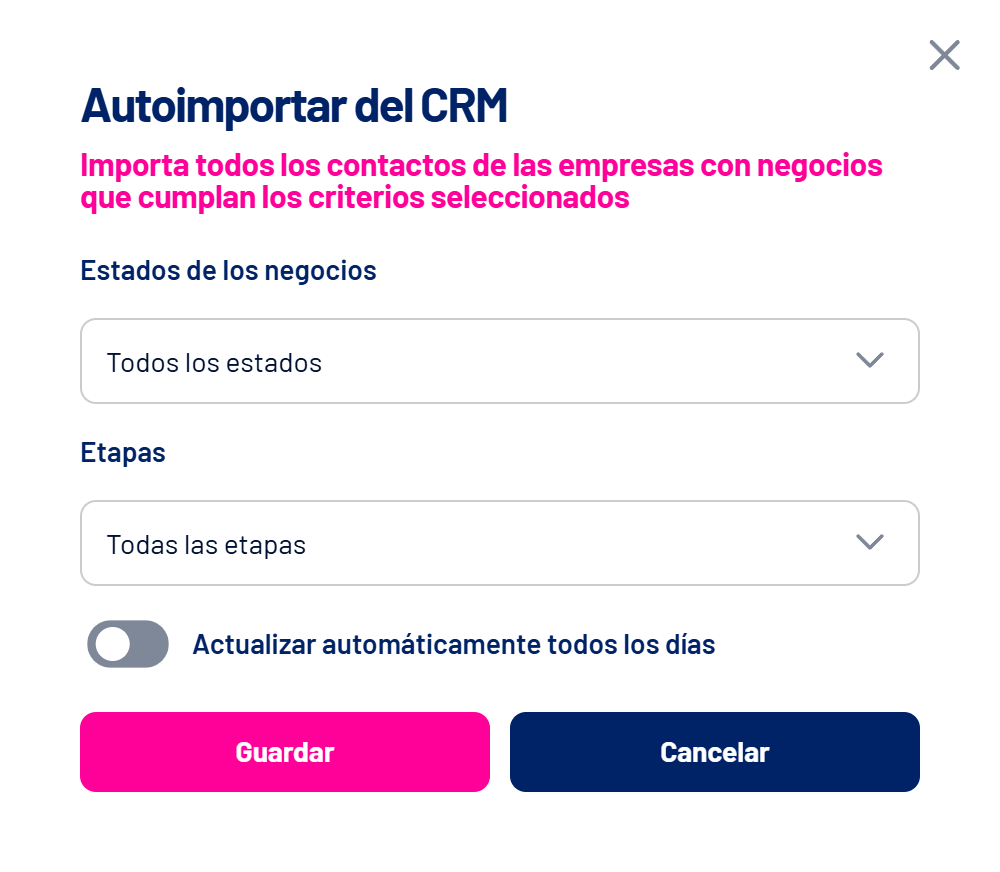
- Abre Contactos y haz clic en Autoimportar del CRM
El botón está junto a Añadir contacto. Con la lista vacía, también aparece en el centro de la pantalla. - Elige los estados de los negocios
Abiertos, Ganados y Perdidos. Sin selección, se aplica Todos los estados. - Elige las etapas
Las etapas aparecen agrupadas por pipeline. Marcar todas las etapas de un pipeline equivale a elegir el pipeline completo, incluidas las etapas que se creen después. Sin selección, se aplica Todas las etapas. - Decide sobre la actualización diaria
Actualizar automáticamente todos los días empieza desactivado. Actívalo para que la importación se repita después de cada sincronización automática del CRM. El cambio solo se aplica al hacer clic en Guardar. - Haz clic en Guardar
La importación empieza en el acto. El botón muestra Importando… hasta terminar, y al final recibes un aviso en pantalla y una notificación.
Cómo se combinan los criterios
Un negocio cuenta cuando tiene uno de los estados elegidos y está en una de las etapas (o pipelines) elegidas. Los negocios sin empresa asociada en el CRM no traen contactos.
Qué se importa
- Todos los contactos de cada empresa con al menos un negocio que cumple los criterios.
- Nombre, cargo, email, teléfono y perfil de LinkedIn, cuando existen en el CRM.
- La empresa del CRM queda registrada en el contacto. Si coincide con una empresa de Cuentas Objetivo (por dominio, nombre o LinkedIn), el contacto se asocia a ella.
- Los contactos que ya existen en LinkedScope con el mismo email se actualizan, sin borrar los campos que el CRM no tiene.
Públicos por estado de negocio
La selección anterior solo define a quién se importa. Con un CRM conectado, la sincronización de Contactos mantiene los mismos públicos de personas en LinkedIn, Google y Meta, haya o no importación:
| Público | Quién entra |
|---|---|
| Todos | Todos los contactos de la cuenta. |
| Uno por lista de Cuentas Objetivo | Contactos de las empresas de esa lista. |
| Negócios Abertos, Negócios Ganhos y Negócios Perdidos | Contactos cuya empresa tiene un negocio abierto, ganado o perdido en el CRM, también los añadidos a mano o desde una hoja de cálculo. Los nombres se crean en portugués. |
Los públicos siguen los negocios actuales: cuando un negocio se cierra, el contacto cambia de público en la siguiente sincronización, aunque no haya una nueva importación. No hay públicos por pipeline ni por etapa; los creados antes de este formato siguen en las redes, pero dejan de actualizarse, igual que el antiguo público Target. En Campaign Manager puedes combinar estos públicos, por ejemplo una lista de Cuentas Objetivo con Negócios Abertos. Consulta Cómo sincronizar contactos como públicos en LinkedIn, Google y Meta y Cómo sincronizar públicos automáticamente (Cuentas Objetivo, Exclusión y Contactos).
Cuando un negocio cambia
- Los contactos nunca se borran cuando el negocio se cierra o deja de cumplir los criterios. Solo cambian de público.
- Los contactos que vinieron del CRM siguen recibiendo las actualizaciones del CRM, aunque su empresa ya no tenga negocios dentro de los criterios.
- Un contacto eliminado en LinkedScope vuelve en la siguiente importación si su empresa sigue cumpliendo los criterios.
Preguntas frecuentes
¿Puedo importar una sola vez?
Sí. Deja desactivado Actualizar automáticamente todos los días y haz clic en Guardar: la importación se ejecuta una vez. Para repetirla, abre la ventana y vuelve a guardar.
No veo el botón Autoimportar del CRM.
Solo aparece para Titular y Admin, con HubSpot, Salesforce, Pipedrive, RD Station CRM o Clientify conectado y los pipelines del CRM cargados.
El botón Autoimportar del CRM está desactivado.
La conexión del CRM no tiene permiso para leer contactos, algo que ocurre con conexiones antiguas de HubSpot. Reconecta el CRM en Ajustes > Integraciones, aprobando todos los permisos, y vuelve a intentarlo.
La importación falló.
Aparece el aviso de que no se pudo completar la importación de contactos del CRM. Revisa la conexión y los permisos en Ajustes > Integraciones y vuelve a guardar. En CRMs muy grandes, la importación se repite automáticamente en lugar de quedar a medias.
¿La importación se ejecuta con un pago pendiente?
No. Queda bloqueada hasta que se regularice el pago. Consulta Cuenta con pago pendiente: qué ocurre y cómo regularizarla.
¿También puedo importar contactos desde una hoja de cálculo?
Sí, ambas formas conviven. Consulta Cómo importar contactos desde una hoja de cálculo.