
Traga para o LinkedScope, sem planilha, as pessoas das empresas que têm negócios no seu CRM. Você escolhe quais negócios contam, e o LinkedScope importa todos os contatos dessas empresas e mantém tudo atualizado.
- Onde: Contatos, botão Auto-importar do CRM
- Quem pode configurar: Titular e Admin
- CRMs: HubSpot, Salesforce, Pipedrive, RD Station CRM e Clientify
- Atualização: opcional, depois de cada sincronização automática do CRM (segunda a sexta, 03:00 UTC)
Antes de começar
- Um CRM nativo conectado em Configurações > Integrações. Conexões via webhook (qualquer CRM) não têm essa opção. Veja Integrações de CRM: como funcionam no LinkedScope.
- Um plano com Contatos (Enterprise ou superior).
- Um usuário do CRM que enxergue todos os negócios e contatos: a importação só traz o que esse usuário vê.
Como configurar
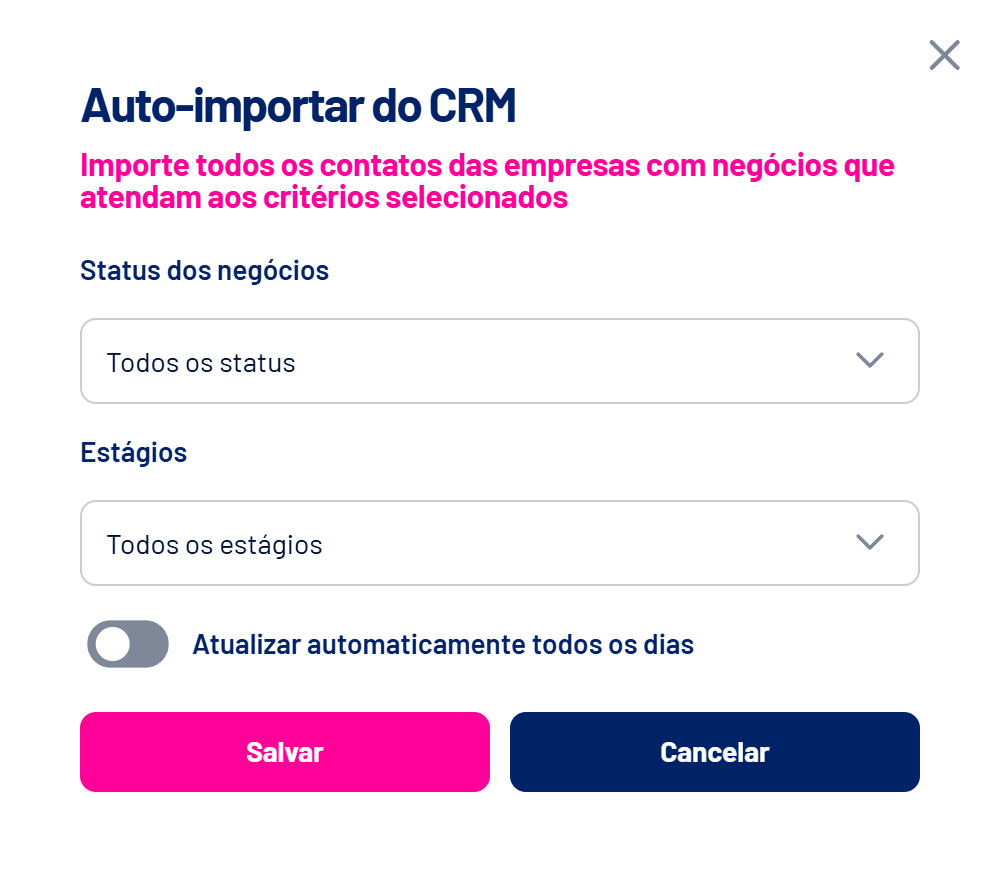
- Abra Contatos e clique em Auto-importar do CRM
O botão fica ao lado de Adicionar contato. Com a lista vazia, ele também aparece no centro da tela. - Escolha os status dos negócios
Abertos, Ganhos e Perdidos. Sem seleção, vale Todos os status. - Escolha os estágios
Os estágios aparecem agrupados por pipeline. Marcar todos os estágios de um pipeline equivale a escolher o pipeline inteiro, inclusive estágios criados depois. Sem seleção, vale Todos os estágios. - Decida sobre a atualização diária
Atualizar automaticamente todos os dias começa desligado. Ligue para a importação rodar de novo depois de cada sincronização automática do CRM. A mudança só vale depois de Salvar. - Clique em Salvar
A importação começa na hora. O botão mostra Importando… até terminar, e no fim você recebe um aviso na tela e uma notificação.
Como os critérios se combinam
Um negócio conta quando tem um dos status escolhidos e está em um dos estágios (ou pipelines) escolhidos. Negócios sem empresa associada no CRM não trazem contatos.
O que é importado
- Todos os contatos de cada empresa que tem ao menos um negócio dentro dos critérios.
- Nome, cargo, e-mail, telefone e perfil do LinkedIn, quando existem no CRM.
- A empresa do CRM fica registrada no contato. Se ela corresponder a uma empresa de Contas Alvo (pelo domínio, pelo nome ou pelo LinkedIn), o contato é associado a ela.
- Contatos que já existem no LinkedScope com o mesmo e-mail são atualizados, sem apagar campos que o CRM não tem.
Públicos por status de negócio
A seleção acima define só quem é importado. Com um CRM conectado, a sincronização de Contatos mantém os mesmos públicos de pessoas no LinkedIn, Google e Meta, com ou sem importação:
| Público | Quem entra |
|---|---|
| Todos | Todos os contatos da conta. |
| Um por lista de Contas Alvo | Contatos das empresas daquela lista. |
| Negócios Abertos, Negócios Ganhos e Negócios Perdidos | Contatos cuja empresa tem um negócio nesse status no CRM, inclusive os adicionados à mão ou por planilha. |
Os públicos seguem os negócios atuais: quando um negócio fecha, o contato muda de público na sincronização seguinte, mesmo sem nova importação. Não há públicos por pipeline ou estágio; os criados antes desse formato continuam nas redes, mas deixam de ser atualizados, assim como o antigo público Target. No Campaign Manager, você pode combinar esses públicos, por exemplo uma lista de Contas Alvo com Negócios Abertos. Veja Como sincronizar contatos como públicos no LinkedIn, Google e Meta e Como sincronizar públicos automaticamente (Contas Alvo, Exclusão e Contatos).
Quando um negócio muda
- Contatos nunca são apagados quando o negócio fecha ou deixa de atender aos critérios. Eles só mudam de público.
- Contatos que vieram do CRM continuam recebendo as atualizações do CRM, mesmo que a empresa não tenha mais negócio dentro dos critérios.
- Um contato removido no LinkedScope volta na importação seguinte se a empresa dele continuar dentro dos critérios.
Perguntas frequentes
Posso importar uma vez só?
Sim. Deixe Atualizar automaticamente todos os dias desligado e clique em Salvar: a importação roda uma vez. Para rodar de novo, abra a janela e salve outra vez.
Não vejo o botão Auto-importar do CRM.
Ele aparece só para Titular e Admin, com HubSpot, Salesforce, Pipedrive, RD Station CRM ou Clientify conectado e os pipelines do CRM carregados.
O botão Auto-importar do CRM está desativado.
A conexão do CRM não tem permissão para ler contatos, o que acontece em conexões antigas do HubSpot. Reconecte o CRM em Configurações > Integrações, aprovando todas as permissões, e tente de novo.
A importação falhou.
Aparece o aviso Não foi possível concluir a importação de contatos do CRM. Confira a conexão e as permissões em Configurações > Integrações e salve de novo. Em CRMs muito grandes, a importação é refeita automaticamente em vez de terminar pela metade.
A importação roda com a assinatura em atraso?
Não. Ela fica bloqueada até o pagamento ser regularizado. Veja Conta com pagamento pendente: o que acontece e como regularizar.
Posso importar contatos por planilha também?
Sim, as duas formas convivem. Veja Como importar contatos por planilha.