
La pantalla Leads reúne todas las conversiones de tu sitio web y de los formularios nativos de LinkedIn, Google y Meta, con el origen de cada lead, la empresa asignada y tu valoración. De aquí salen los eventos de Lead Calificado hacia las redes.
- Dónde: menú Leads
- Orígenes: sitio web, LinkedIn Lead Gen Forms, Google y Meta Lead Ads
- Período por defecto: últimos 30 días
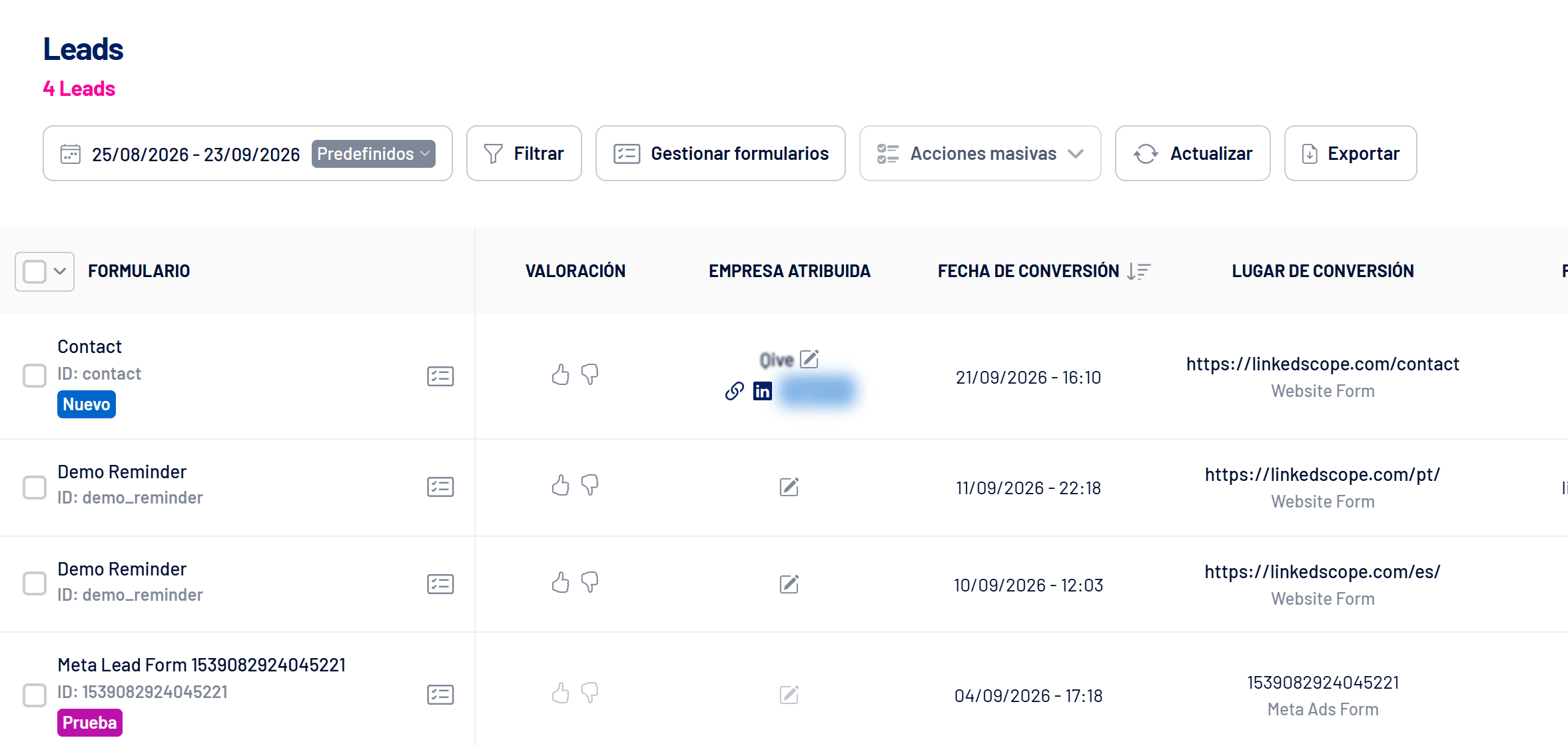
Qué muestra la pantalla
| Columna | Qué significa |
|---|---|
| Formulario | Nombre e ID del formulario. Haz clic en el nombre para ver en una tabla todas las respuestas de ese formulario. |
| Valoración | Pulgar hacia arriba (calificado) o hacia abajo (descalificado). |
| Empresa asignada | La empresa del lead, identificada por el campo de empresa o por el dominio del correo corporativo. El lápiz permite asignar o cambiar la empresa. |
| Fecha de conversión | Cuándo convirtió el lead. |
| Lugar de conversión | La página del sitio (sin parámetros) o el formulario nativo, con el origen debajo (por ejemplo, Website Form o Meta Ads Form). |
| Fuente, Medio y Campaña | Las UTM de la visita que generó el lead, cuando existen. |
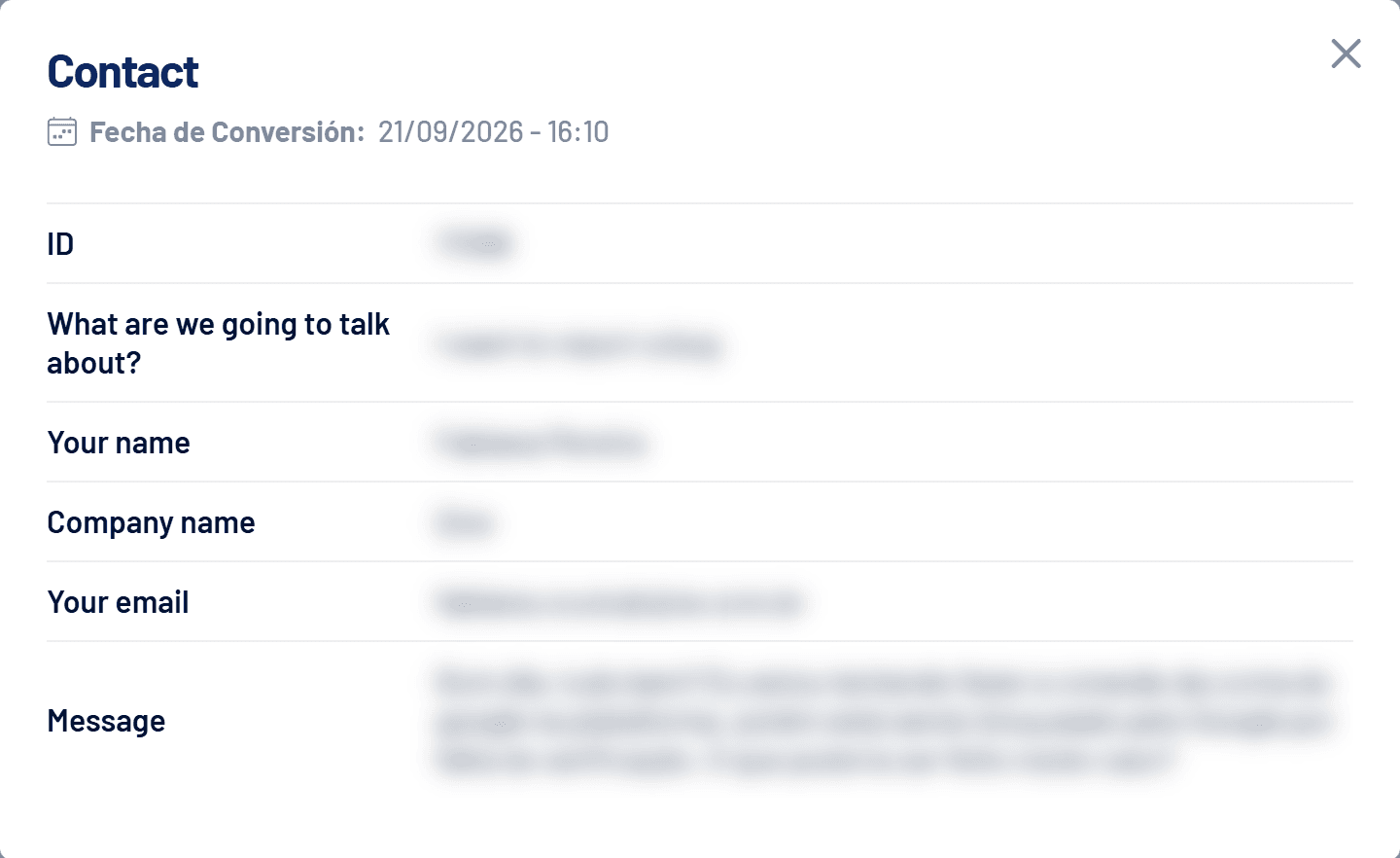
El icono de formulario junto al nombre abre los Datos de la conversión, con todas las respuestas de ese lead.
Etiquetas
- Nuevo: lead que llegó recientemente.
- Spam: envío del sitio con señales de robot, como un campo oculto rellenado, envío en menos de 3 segundos, correo inválido, ningún campo útil o muchos envíos seguidos. No genera conversión para las redes.
- Prueba: lead de prueba de las herramientas de las redes. No genera conversión ni cuenta en los informes.
Cómo valorar leads
- Haz clic en el pulgar hacia arriba para calificar
Si el envío de conversiones de Leads Calificados está activado, el evento va al instante a las redes conectadas. Consulta Cómo enviar conversiones de Leads y Leads Calificados a las redes publicitarias. - Haz clic en el pulgar hacia abajo para descalificar
El lead sigue en la lista, marcado como descalificado. - ¿Calificaste un lead marcado como spam?
Se quita la marca de spam y se envían los eventos de Lead y Lead Calificado.
Filtrar, actualizar y exportar
- Filtrar: por formulario, empresa, campaña, fuente, medio y origen.
- Gestionar formularios: activa o desactiva la captura de cada formulario del sitio. Consulta Cómo gestionar los formularios de leads.
- Actualizar: trae ahora los leads nuevos de los formularios nativos, sin esperar a la revisión automática. Consulta Formularios nativos: leads de LinkedIn, Google y Meta.
- Acciones masivas: envía los leads seleccionados a un webhook de prospección. Consulta Cómo enviar leads, engagers y contactos a herramientas de prospección.
- Exportar: descarga los leads en CSV.
Preguntas frecuentes
El lead llegó sin empresa. ¿Por qué?
El formulario no tenía un campo de empresa reconocible y el correo era personal (Gmail, Outlook y similares). Asigna la empresa manualmente con el lápiz.
¿Por qué no aparece un lead del sitio?
Comprueba que el script está instalado, que el dominio está autorizado y que el formulario está activo. Consulta Cómo instalar el script de captura de leads en tu sitio web.
¿La columna Leads de Empresas Alcanzadas abre esta pantalla?
Sí. Al hacer clic en el número de leads de una empresa, la pantalla se abre filtrada por ella y por el mismo período.