
Conecta Microsoft Dynamics 365 con LinkedScope para cruzar tus oportunidades con LinkedIn Ads y descubrir qué cuentas alcanzadas por tus anuncios se convirtieron en pipeline, ingresos ganados o perdidos. La conexión con Dynamics 365 es solo de lectura: LinkedScope no crea ni modifica registros en tu CRM.
- Tiempo: 5 minutos
- Quién puede hacerlo: Propietario o administrador de la cuenta en LinkedScope
- Método: URL del entorno + inicio de sesión de Microsoft (OAuth)
- Acceso: Solo lectura
Antes de empezar
- Acceso de propietario o administrador en la cuenta de LinkedScope, para ver la pestaña Integraciones.
- Un plan con integración de CRM. Si la tarjeta muestra el botón Bloqueado, tu plan actual no incluye CRM. Revísalo en Ajustes > Suscripción.
- Tu cuenta de LinkedIn Ads conectada. Sin ella, LinkedScope no tiene con qué cruzar los datos del CRM.
- Un entorno de Dynamics 365 Sales (Dataverse) en la nube comercial de Microsoft, con una dirección como
https://suempresa.crm.dynamics.com(el número después decrmdepende de la región, comocrm2ocrm4). Las nubes gubernamentales y soberanas no son compatibles. - Un usuario de Dynamics que pueda leer oportunidades, cuentas, usuarios, flujos de proceso de negocio y sus fases, y divisas. Para que no quede fuera ninguna oportunidad, el rol de seguridad de ese usuario debe leer oportunidades y cuentas en el nivel Organización.
Un CRM a la vez
Cada cuenta de LinkedScope se conecta a un CRM a la vez. Si ya hay otro CRM conectado, la tarjeta de Microsoft Dynamics aparece deshabilitada con el aviso “Desconecta el CRM actual para conectar una nueva cuenta”.
Encuentra la URL del entorno
- Abre el Centro de administración de Power Platform (admin.powerplatform.microsoft.com).
- Ve a Administrar > Entornos y selecciona el entorno que tiene Dynamics 365 Sales.
- Copia la URL del entorno en los detalles.
Atajo: abre Dynamics 365 en el navegador y copia solo el principio de la dirección, hasta .dynamics.com. Por ejemplo, de https://suempresa.crm4.dynamics.com/main.aspx?appid=…, usa https://suempresa.crm4.dynamics.com.
Conectar Microsoft Dynamics 365
- Abre las integraciones
En LinkedScope, haz clic en Ajustes en el menú lateral y abre la pestaña Integraciones. - Introduce la URL del entorno
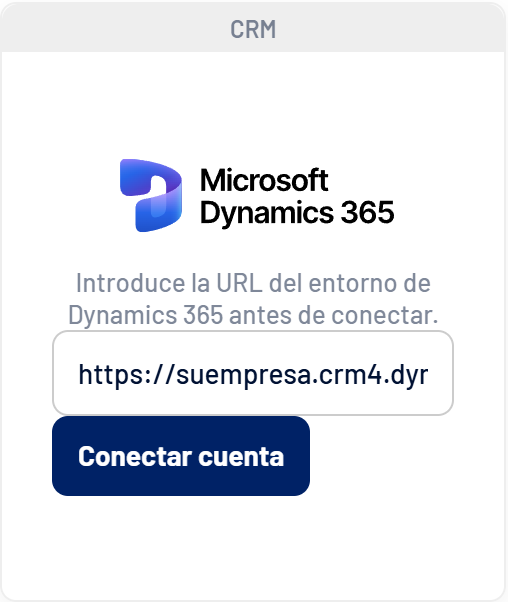
En la tarjeta de Microsoft Dynamics 365, pega la URL en el campo URL del entorno de Dynamics. El botón solo se activa con una dirección válida de Dynamics.
- Haz clic en Conectar cuenta
Irás a la pantalla de inicio de sesión de Microsoft. - Inicia sesión con tu cuenta Microsoft
Entra con el usuario de Dynamics que usará la integración. - Acepta los permisos
Revisa los permisos y haz clic en Aceptar. Si tu organización exige la aprobación de un administrador para las aplicaciones, un administrador de Microsoft Entra ID debe aprobar LinkedScope antes. - Confirma la conexión
LinkedScope comprueba que el usuario puede leer las tablas necesarias y te devuelve a la pestaña Integraciones con el mensaje Cuenta conectada con éxito. La tarjeta muestra ahora el botón Desconectar cuenta.
Primera sincronización
Justo después de conectar, LinkedScope empieza a importar las oportunidades de los dos últimos años. Suele tardar unos minutos, más en CRM con muchos registros. Puedes seguir usando la plataforma mientras tanto.
Permisos solicitados
| Permiso | Uso |
|---|---|
user_impersonation (Dynamics CRM) | Leer los datos del entorno indicado, con los mismos permisos que el usuario conectado |
offline_access | Mantener la conexión activa para las sincronizaciones automáticas, sin volver a iniciar sesión |
openid y profile | Identificar al usuario que autorizó la conexión |
El permiso de Dynamics solo vale para el entorno cuya URL has indicado.
Configurar después de conectar
- Selección de pipelines: en Dynamics 365, los pipelines son los flujos de proceso de negocio activos de oportunidad. En la tarjeta de Microsoft Dynamics, elige cuáles se analizan. Por defecto cuentan todos, incluso los que se creen después. Las oportunidades sin flujo de proceso aparecen en el pipeline “Dynamics 365”.
- Umbral de impresiones para negocio influenciado: número mínimo de impresiones que la empresa debe haber recibido antes de la creación del negocio para considerarlo influenciado. El valor predeterminado es 7.
- Coincidencia por nombre del negocio: cuando el dominio y el nombre de la empresa en el CRM no coinciden con los datos de LinkedIn, usa el nombre del negocio como último recurso.
- Sincronizar CRM: LinkedScope sincroniza automáticamente de lunes a viernes a las 03:00 UTC. Usa el botón para forzar una actualización tras cambios grandes en el CRM.
Para entender cómo LinkedScope vincula negocios con empresas, consulta Integraciones de CRM: cómo funcionan.
Qué datos lee LinkedScope
LinkedScope lee solo lo necesario para medir la influencia de LinkedIn Ads, considerando las oportunidades creadas o cerradas en los dos últimos años:
| Dato | Para qué se usa |
|---|---|
| Oportunidades | Nombre, valor (real, si está cerrada, o estimado), fase, fechas de creación y cierre, estado de ganada/perdida y propietario |
| Cuentas | Nombre y sitio web de la cuenta vinculada a cada oportunidad, para la atribución por empresa |
| Flujos de proceso y fases | Flujos de proceso de negocio activos de oportunidad y sus fases, que funcionan como pipelines |
| Usuarios | Nombre y correo de los usuarios activos, para mostrar el responsable de cada oportunidad |
| Divisas | Código de la divisa de cada oportunidad |
Las credenciales se guardan cifradas y nunca se vuelven a mostrar en pantalla.
Dónde aparecen los datos
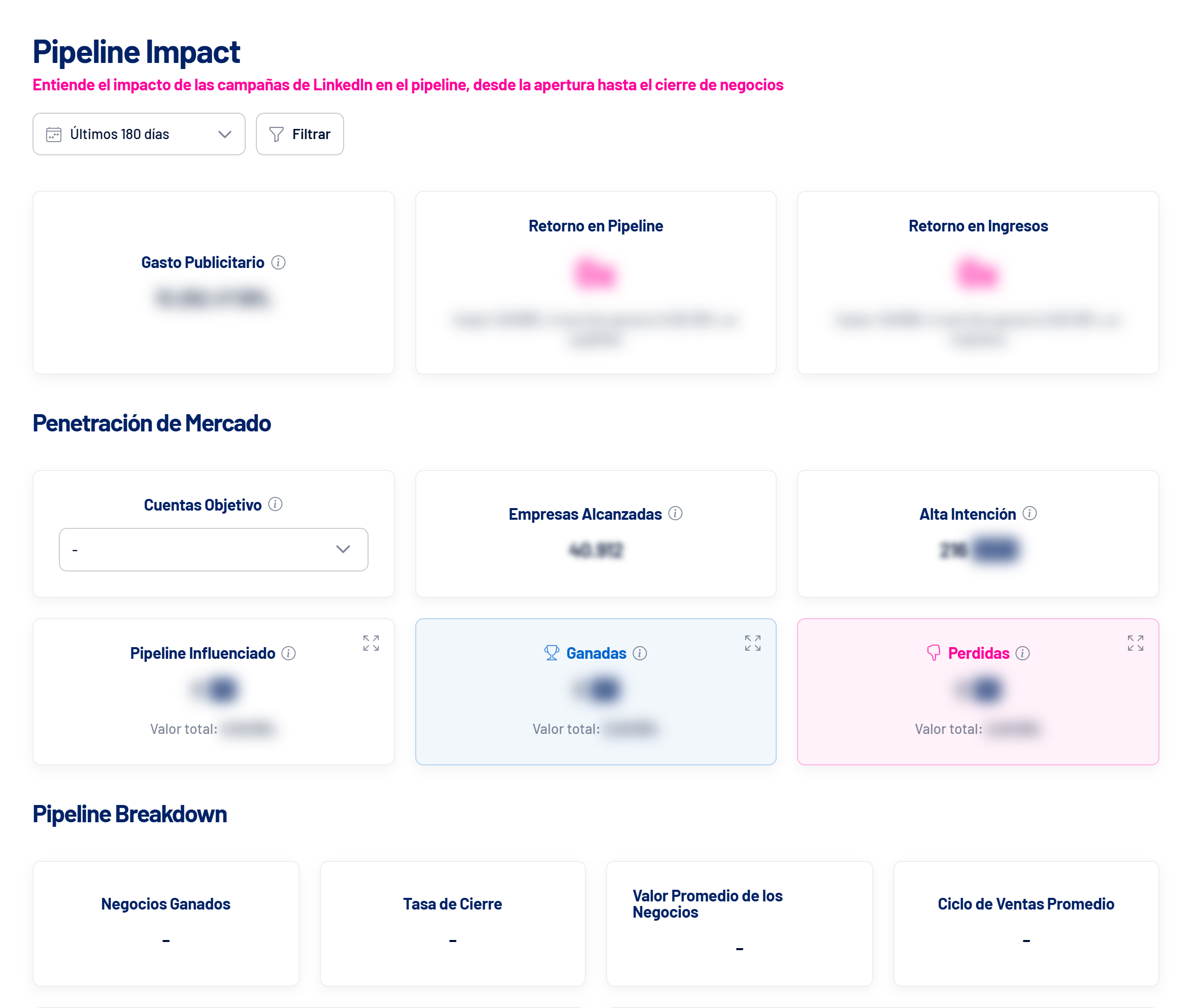
- Pipeline Impact: pipeline abierto, ganado y perdido de empresas alcanzadas por los anuncios, con la lista de oportunidades.
- Empresas Alcanzadas: qué empresas alcanzadas por los anuncios tienen oportunidades en el CRM.
- Cuentas Objetivo y Spark Prospects: cuentas con interacción que todavía no se convirtieron en oportunidades, o que ya están en curso.
Lo que todavía no está disponible en Dynamics 365
Las automatizaciones de CRM todavía no funcionan con Microsoft Dynamics 365:
El análisis de pipeline, las Empresas Alcanzadas, las Cuentas Objetivo y los Spark Prospects funcionan con normalidad.
Desconectar o cambiar de CRM
- En Ajustes > Integraciones, haz clic en Desconectar cuenta en la tarjeta de Microsoft Dynamics.
- Los datos del CRM dejan de aparecer en los informes y las sincronizaciones se detienen. No se elimina nada en Dynamics.
- Para cambiar de entorno o de CRM, desconecta el actual y conecta el nuevo.
Revocar el acceso en Microsoft
- Usuario: en el portal Mis aplicaciones (myapplications.microsoft.com), abre la aplicación de LinkedScope y revoca los permisos concedidos.
- Administrador: en el Centro de administración de Microsoft Entra, ve a Aplicaciones empresariales, abre la aplicación de LinkedScope y revisa o revoca sus permisos, o bloquea el inicio de sesión en la aplicación.
Preguntas frecuentes
¿Qué URL tengo que introducir?
La URL del entorno de Dynamics 365, solo con el dominio: https://suempresa.crm.dynamics.com o con el número de la región, como https://suempresa.crm4.dynamics.com. No incluyas /main.aspx ni otras rutas.
¿Funciona con cualquier entorno de Dynamics?
Funciona con entornos de Dataverse de la nube comercial de Microsoft, incluidos los de sandbox, siempre que el usuario conectado tenga acceso. Las nubes gubernamentales y soberanas, como GCC High y la nube de China, no son compatibles.
Mi empresa tiene varios procesos de venta. ¿Puedo elegir cuáles cuentan?
Sí. Los flujos de proceso de negocio de oportunidad funcionan como pipelines en LinkedScope. Después de conectar, selecciona en la tarjeta de Microsoft Dynamics solo los que deben analizarse.
¿LinkedScope modifica algo en mi Dynamics?
No. La conexión con Dynamics 365 es solo de lectura.
¿Por qué algunas oportunidades no aparecen vinculadas a empresas de LinkedIn?
LinkedScope usa la cuenta de cada oportunidad (el campo Cuenta o, si está vacío, un Cliente potencial que sea una cuenta). Mantén las oportunidades vinculadas a una cuenta, con el nombre y el sitio web de la cuenta rellenados. Si aun así faltan coincidencias, activa la coincidencia por nombre del negocio en Ajustes > Integraciones.
¿Cuánto tardan en aparecer los datos?
La primera sincronización empieza justo después de conectar y suele tardar unos minutos. Los CRM con muchos registros pueden tardar más. Después, LinkedScope sincroniza de lunes a viernes a las 03:00 UTC.
¿Necesitas ayuda?
Escríbenos a [email protected], usa el menú Ayuda dentro de LinkedScope o nuestra página de contacto.