
Conecte o Microsoft Dynamics 365 ao LinkedScope para cruzar suas oportunidades com o LinkedIn Ads e descobrir quais contas impactadas pelos anúncios viraram pipeline, receita ganha ou perdida.
Com as permissões de escrita, ele também importa contatos para públicos de anúncios e envia novos Leads e Spark Prospects ao CRM, como no HubSpot, no Salesforce e no Pipedrive.
- Tempo: 5 minutos
- Quem pode fazer: Dono ou administrador da conta no LinkedScope
- Método: login da Microsoft (OAuth), sem informar URL
- Acesso: leitura, e escrita quando o usuário tem as permissões necessárias
Antes de começar
- Acesso de dono ou administrador na conta do LinkedScope, para ver a aba Integrações.
- Um plano com integração de CRM. Se o card mostrar o botão Bloqueado, o plano atual não inclui CRM. Confira em Configurações > Assinatura.
- Sua conta do LinkedIn Ads conectada. Sem ela, o LinkedScope não tem com o que cruzar os dados do CRM.
- Um ambiente do Dynamics 365 Sales (Dataverse) na nuvem comercial da Microsoft. Nuvens governamentais e soberanas não são suportadas.
- Um usuário do Dynamics que leia oportunidades, contas, usuários, etapas e fluxos de processo de negócios e moedas.
Para que nenhuma oportunidade fique de fora, a função de segurança desse usuário precisa ler oportunidades e contas no nível Organização. - Para importar contatos, o usuário também precisa ler contatos.
Para enviar Leads e Spark Prospects, precisa ler, criar e vincular contas, contatos e oportunidades (privilégios Read, Create, Append e AppendTo) e o fluxo de processo de vendas escolhido.
Sem essas permissões, a conexão funciona só para leitura.
Um CRM por vez
Cada conta do LinkedScope se conecta a um CRM de cada vez. Se outro CRM já estiver conectado, o card do Microsoft Dynamics fica desabilitado com o aviso “Desconecte o CRM atual para conectar uma nova conta”.
Conectar o Microsoft Dynamics 365
- Abra as integrações
No LinkedScope, clique em Configurações no menu lateral e abra a aba Integrações. - Clique em Conectar conta
No card do Microsoft Dynamics 365, clique em Conectar conta. Você será levado à tela de login da Microsoft. - Faça login com a conta Microsoft
Entre com o usuário do Dynamics que será usado na integração. - Aceite as permissões
Revise as permissões e clique em Aceitar. Se a sua organização exigir aprovação de administrador para aplicativos, um administrador do Microsoft Entra ID precisa aprovar o LinkedScope antes. - Escolha o ambiente
O LinkedScope encontra os ambientes do Dynamics que esse usuário acessa. Se houver só um, ele é conectado automaticamente.
Se houver mais de um, escolha o ambiente no campo Selecione um ambiente do card e clique em Salvar. - Confirme a conexão
O LinkedScope confere o que o usuário consegue ler e criar e mostra a mensagem Conta conectada com sucesso. O card passa a mostrar o botão Desconectar conta.
Primeira sincronização
Logo após a conexão, o LinkedScope começa a importar as oportunidades dos últimos dois anos. Isso costuma levar alguns minutos, e mais em CRMs com muitos registros. Você pode continuar usando a plataforma enquanto isso.
Permissões solicitadas
| Permissão | Uso |
|---|---|
user_impersonation (Dynamics CRM) | Acessar o ambiente escolhido com as mesmas permissões do usuário conectado: ler dados e, quando ele tem os privilégios, criar registros |
offline_access | Manter a conexão ativa para as sincronizações automáticas, sem novo login |
openid e profile | Identificar o usuário que autorizou a conexão |
Primeiro, o LinkedScope usa o serviço de descoberta global da Microsoft para listar os ambientes que o usuário acessa. Depois, a permissão vale só para o ambiente escolhido.
Configurar depois da conexão
- Seleção de pipelines: no Dynamics 365, os pipelines são os fluxos de processo de negócios ativos de oportunidade. No card do Microsoft Dynamics, escolha quais entram na análise.
Por padrão, todos são considerados, inclusive os criados depois. Oportunidades sem fluxo de processo aparecem no pipeline “Dynamics 365”. - Limiar de impressões para negócio influenciado: número mínimo de impressões que a empresa precisa ter recebido antes da criação do negócio para ele contar como influenciado. O padrão é 7.
- Fallback de match por nome do negócio: quando domínio e nome da empresa no CRM não batem com os dados do LinkedIn, usa o nome do negócio como último recurso.
- Automações de CRM: com as permissões de escrita, ative a importação de contatos e o envio de Leads e Spark Prospects no card do Microsoft Dynamics.
- Sincronizar CRM: o LinkedScope sincroniza automaticamente de segunda a sexta, às 03:00 UTC. Use o botão para forçar uma atualização depois de mudanças grandes no CRM.
Para entender como o LinkedScope liga negócios a empresas, veja Integrações de CRM: como funcionam.
Quais dados o LinkedScope lê
O LinkedScope lê apenas o necessário para medir a influência do LinkedIn Ads, considerando as oportunidades criadas ou fechadas nos últimos dois anos:
| Dado | Para que é usado |
|---|---|
| Oportunidades | Nome, valor (real, quando fechada, ou estimado), etapa, datas de criação e fechamento, status de ganho/perda e proprietário |
| Contas | Nome e site da conta ligada a cada oportunidade, para a atribuição por empresa |
| Fluxos de processo e etapas | Fluxos de processo de negócios ativos de oportunidade e suas etapas, que funcionam como pipelines |
| Usuários | Nome e e-mail dos usuários ativos, para mostrar o responsável por cada oportunidade |
| Moedas | Código da moeda de cada oportunidade |
| Contatos | Nome, e-mail, telefone, cargo e conta dos contatos das empresas com negócios selecionados, quando você usa a importação de contatos |
As credenciais são armazenadas criptografadas e nunca aparecem de volta na tela.
Onde os dados aparecem
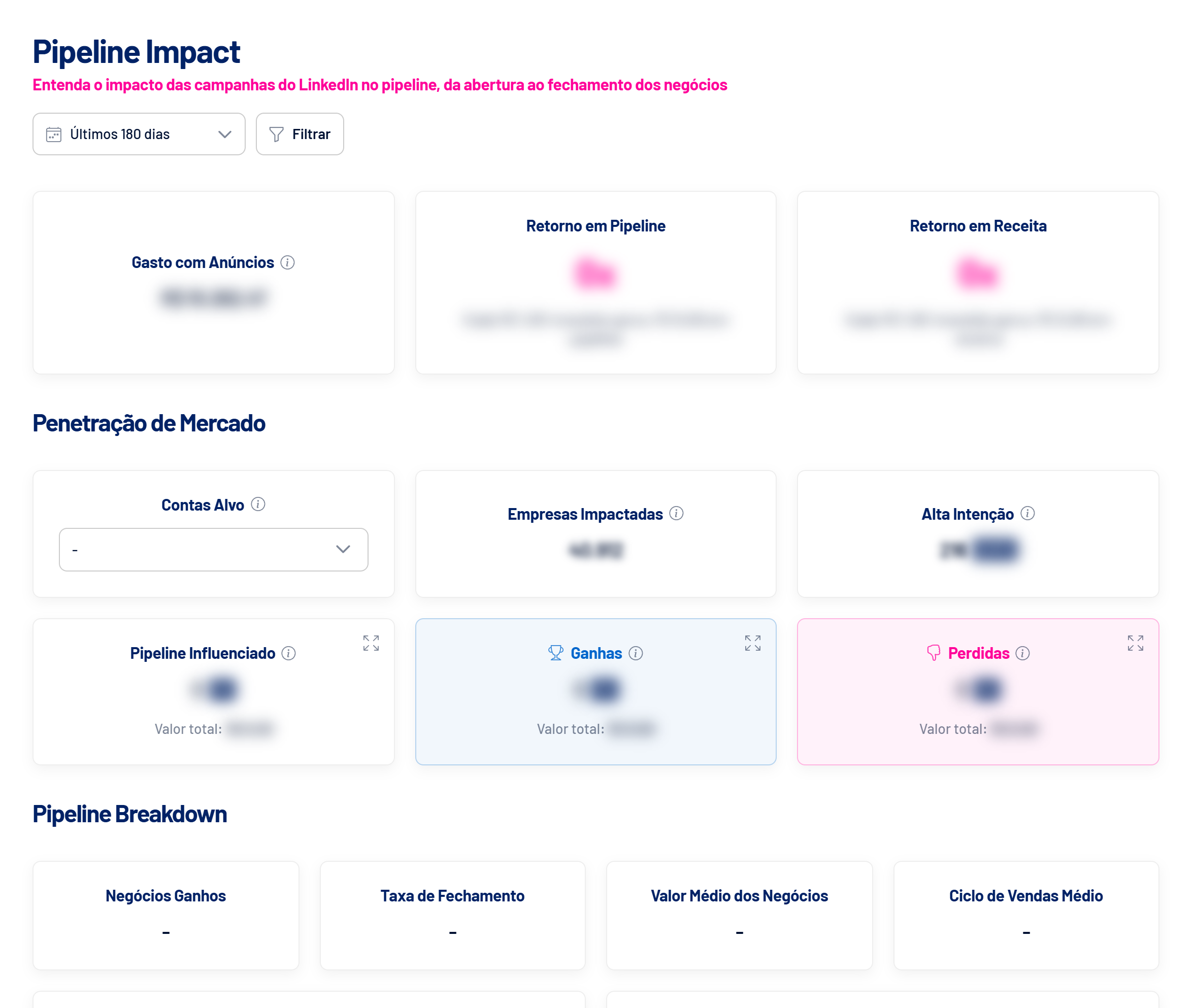
- Pipeline Impact: pipeline aberto, ganho e perdido de empresas impactadas pelos anúncios, com a lista de oportunidades.
- Empresas Impactadas: quais empresas alcançadas pelos anúncios têm oportunidades no CRM.
- Contas Alvo e Spark Prospects: contas com engajamento que ainda não viraram oportunidades, ou que já estão em andamento.
O que o LinkedScope cria no Dynamics
Só quando você ativa uma automação ou confirma uma ação no assistente de IA:
- Novos Leads: reaproveita a conta e o contato que já existem (pelo e-mail) e cria o que faltar, com uma oportunidade no fluxo de processo e na etapa escolhidos.
- Spark Prospects: conta e oportunidade, sem contato.
- Assistente de IA (MCP): oportunidades que você pede, com prévia e confirmação antes de criar.
Campos e responsáveis que já existem no CRM são mantidos, e os registros automáticos usam o responsável padrão do Dynamics. O LinkedScope não apaga registros.
Desconectar ou trocar de CRM
- Em Configurações > Integrações, clique em Desconectar conta no card do Microsoft Dynamics.
- Os dados do CRM deixam de aparecer nos relatórios, e as sincronizações e automações param. Nada é apagado no Dynamics.
- Para trocar de ambiente ou de CRM, desconecte o atual e conecte o novo.
Revogar o acesso na Microsoft
- Usuário: no portal Meus Aplicativos (myapplications.microsoft.com), abra o aplicativo do LinkedScope e revogue as permissões concedidas.
- Administrador: no Centro de administração do Microsoft Entra, vá em Aplicativos empresariais, abra o aplicativo do LinkedScope e revise ou revogue as permissões, ou bloqueie o login no aplicativo.
Perguntas frequentes
Preciso informar a URL do ambiente?
Não. Depois do login da Microsoft, o LinkedScope lista os ambientes que o usuário acessa. Se houver mais de um, você escolhe qual conectar.
Funciona com qualquer ambiente do Dynamics?
Funciona com ambientes Dataverse da nuvem comercial da Microsoft, inclusive sandbox, desde que o usuário conectado tenha acesso a ele.
Nuvens governamentais e soberanas, como GCC High e a nuvem da China, não são suportadas.
Minha empresa usa vários processos de venda. Posso escolher quais entram?
Sim. Os fluxos de processo de negócios de oportunidade funcionam como pipelines no LinkedScope. Depois de conectar, selecione no card do Microsoft Dynamics só os que devem entrar na análise.
O LinkedScope altera algo no meu Dynamics?
Só quando você ativa o envio de Leads e Spark Prospects ou confirma a criação de uma oportunidade pelo assistente de IA.
Nesses casos, ele cria contas, contatos e oportunidades, sem apagar nada. Sem isso, o uso é só de leitura.
Por que algumas oportunidades não aparecem ligadas a empresas do LinkedIn?
O LinkedScope usa a conta de cada oportunidade (o campo Conta ou, quando ele está vazio, um Cliente Potencial do tipo conta).
Mantenha a oportunidade ligada a uma conta e o nome e o site da conta preenchidos. Se ainda assim faltar match, ative o fallback por nome do negócio em Configurações > Integrações.
Quanto tempo leva para os dados aparecerem?
A primeira sincronização começa logo após a conexão e costuma levar alguns minutos. CRMs com muitos registros podem levar mais.
Depois disso, o LinkedScope sincroniza de segunda a sexta, às 03:00 UTC.
Precisa de ajuda?
Fale com a gente em [email protected], pelo menu Ajuda dentro do LinkedScope ou pela página de contato.