
Conecta Microsoft Dynamics 365 con LinkedScope para cruzar tus oportunidades con LinkedIn Ads y descubrir qué cuentas alcanzadas por tus anuncios se convirtieron en pipeline, ingresos ganados o perdidos.
Con los permisos de escritura, también importa contactos a públicos de anuncios y envía nuevos Leads y Spark Prospects al CRM, igual que con HubSpot, Salesforce y Pipedrive.
- Tiempo: 5 minutos
- Quién puede hacerlo: Propietario o administrador de la cuenta en LinkedScope
- Método: inicio de sesión de Microsoft (OAuth), sin introducir URL
- Acceso: lectura, y escritura cuando el usuario tiene los permisos necesarios
Antes de empezar
- Acceso de propietario o administrador en la cuenta de LinkedScope, para ver la pestaña Integraciones.
- Un plan con integración de CRM. Si la tarjeta muestra el botón Bloqueado, tu plan actual no incluye CRM. Revísalo en Ajustes > Suscripción.
- Tu cuenta de LinkedIn Ads conectada. Sin ella, LinkedScope no tiene con qué cruzar los datos del CRM.
- Un entorno de Dynamics 365 Sales (Dataverse) en la nube comercial de Microsoft. Las nubes gubernamentales y soberanas no son compatibles.
- Un usuario de Dynamics que pueda leer oportunidades, cuentas, usuarios, flujos de proceso de negocio y sus fases, y divisas.
Para que no quede fuera ninguna oportunidad, el rol de seguridad de ese usuario debe leer oportunidades y cuentas en el nivel Organización. - Para importar contactos, el usuario también debe leer contactos.
Para enviar Leads y Spark Prospects, debe leer, crear y vincular cuentas, contactos y oportunidades (privilegios Read, Create, Append y AppendTo) y el flujo de proceso de ventas elegido.
Sin esos permisos, la conexión es solo de lectura.
Un CRM a la vez
Cada cuenta de LinkedScope se conecta a un CRM a la vez. Si ya hay otro CRM conectado, la tarjeta de Microsoft Dynamics aparece deshabilitada con el aviso “Desconecta el CRM actual para conectar una nueva cuenta”.
Conectar Microsoft Dynamics 365
- Abre las integraciones
En LinkedScope, haz clic en Ajustes en el menú lateral y abre la pestaña Integraciones. - Haz clic en Conectar cuenta
En la tarjeta de Microsoft Dynamics 365, haz clic en Conectar cuenta. Irás a la pantalla de inicio de sesión de Microsoft. - Inicia sesión con tu cuenta Microsoft
Entra con el usuario de Dynamics que usará la integración. - Acepta los permisos
Revisa los permisos y haz clic en Aceptar. Si tu organización exige la aprobación de un administrador para las aplicaciones, un administrador de Microsoft Entra ID debe aprobar LinkedScope antes. - Elige el entorno
LinkedScope encuentra los entornos de Dynamics a los que accede ese usuario. Si solo hay uno, se conecta automáticamente.
Si hay varios, elige el entorno en el campo Selecciona un entorno de la tarjeta y haz clic en Guardar. - Confirma la conexión
LinkedScope comprueba lo que el usuario puede leer y crear y muestra el mensaje Cuenta conectada con éxito. La tarjeta muestra ahora el botón Desconectar cuenta.
Primera sincronización
Justo después de conectar, LinkedScope empieza a importar las oportunidades de los dos últimos años. Suele tardar unos minutos, más en CRM con muchos registros. Puedes seguir usando la plataforma mientras tanto.
Permisos solicitados
| Permiso | Uso |
|---|---|
user_impersonation (Dynamics CRM) | Acceder al entorno elegido con los mismos permisos que el usuario conectado: leer datos y, cuando tiene los privilegios, crear registros |
offline_access | Mantener la conexión activa para las sincronizaciones automáticas, sin volver a iniciar sesión |
openid y profile | Identificar al usuario que autorizó la conexión |
Primero, LinkedScope usa el servicio de detección global de Microsoft para listar los entornos a los que accede el usuario. Después, el permiso solo vale para el entorno elegido.
Configurar después de conectar
- Selección de pipelines: en Dynamics 365, los pipelines son los flujos de proceso de negocio activos de oportunidad. En la tarjeta de Microsoft Dynamics, elige cuáles se analizan.
Por defecto cuentan todos, incluso los que se creen después. Las oportunidades sin flujo de proceso aparecen en el pipeline “Dynamics 365”. - Umbral de impresiones para negocio influenciado: número mínimo de impresiones que la empresa debe haber recibido antes de la creación del negocio para considerarlo influenciado. El valor predeterminado es 7.
- Coincidencia por nombre del negocio: cuando el dominio y el nombre de la empresa en el CRM no coinciden con los datos de LinkedIn, usa el nombre del negocio como último recurso.
- Automatizaciones de CRM: con los permisos de escritura, activa la importación de contactos y el envío de Leads y Spark Prospects en la tarjeta de Microsoft Dynamics.
- Sincronizar CRM: LinkedScope sincroniza automáticamente de lunes a viernes a las 03:00 UTC. Usa el botón para forzar una actualización tras cambios grandes en el CRM.
Para entender cómo LinkedScope vincula negocios con empresas, consulta Integraciones de CRM: cómo funcionan.
Qué datos lee LinkedScope
LinkedScope lee solo lo necesario para medir la influencia de LinkedIn Ads, considerando las oportunidades creadas o cerradas en los dos últimos años:
| Dato | Para qué se usa |
|---|---|
| Oportunidades | Nombre, valor (real, si está cerrada, o estimado), fase, fechas de creación y cierre, estado de ganada/perdida y propietario |
| Cuentas | Nombre y sitio web de la cuenta vinculada a cada oportunidad, para la atribución por empresa |
| Flujos de proceso y fases | Flujos de proceso de negocio activos de oportunidad y sus fases, que funcionan como pipelines |
| Usuarios | Nombre y correo de los usuarios activos, para mostrar el responsable de cada oportunidad |
| Divisas | Código de la divisa de cada oportunidad |
| Contactos | Nombre, correo, teléfono, cargo y cuenta de los contactos de las empresas con negocios seleccionados, cuando usas la importación de contactos |
Las credenciales se guardan cifradas y nunca se vuelven a mostrar en pantalla.
Dónde aparecen los datos
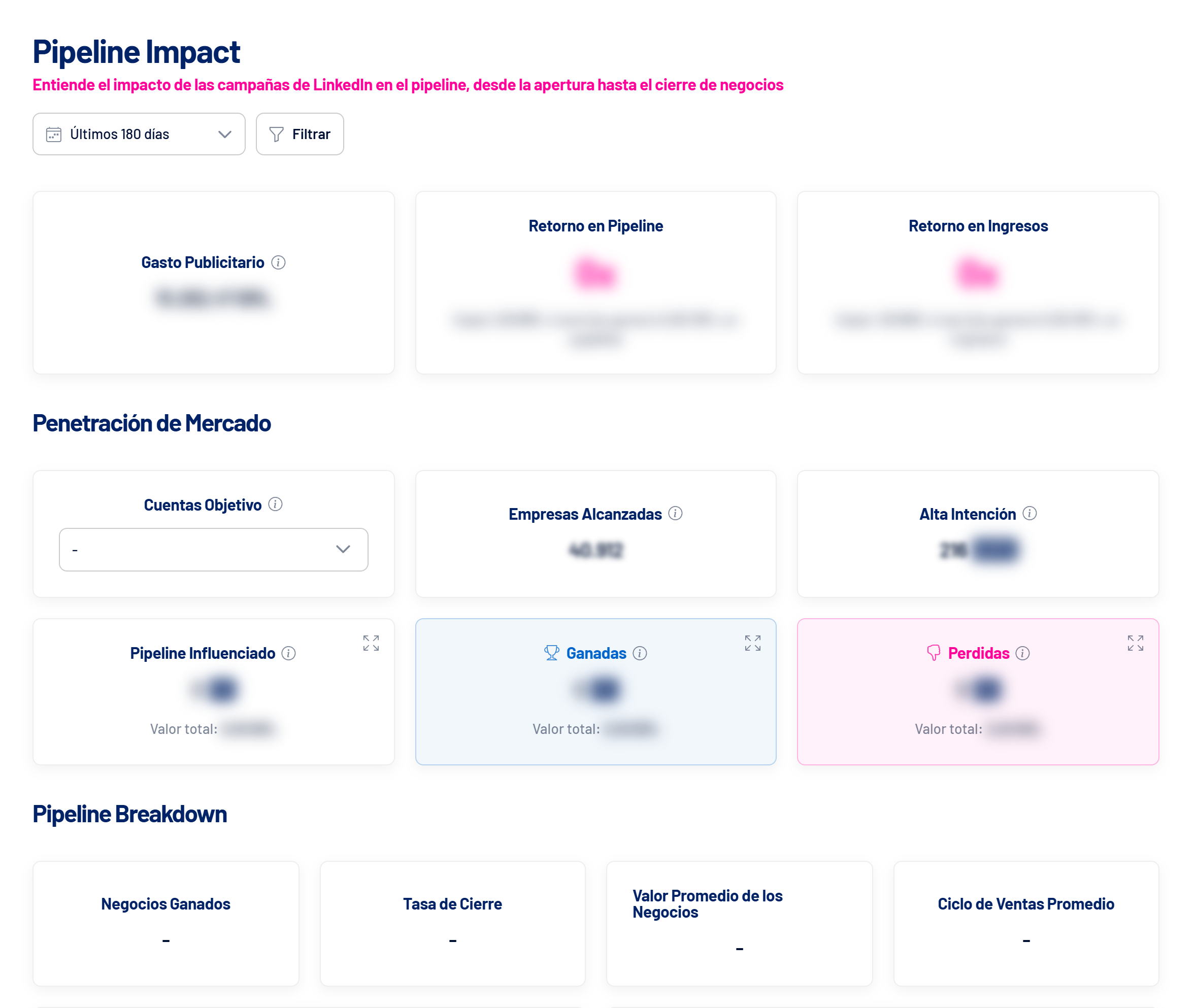
- Pipeline Impact: pipeline abierto, ganado y perdido de empresas alcanzadas por los anuncios, con la lista de oportunidades.
- Empresas Alcanzadas: qué empresas alcanzadas por los anuncios tienen oportunidades en el CRM.
- Cuentas Objetivo y Spark Prospects: cuentas con interacción que todavía no se convirtieron en oportunidades, o que ya están en curso.
Qué crea LinkedScope en Dynamics
Solo cuando activas una automatización o confirmas una acción en el asistente de IA:
- Nuevos Leads: reutiliza la cuenta y el contacto que ya existen (por el correo) y crea lo que falte, con una oportunidad en el flujo de proceso y la fase elegidos.
- Spark Prospects: cuenta y oportunidad, sin contacto.
- Asistente de IA (MCP): las oportunidades que pidas, con vista previa y confirmación antes de crearlas.
Los campos y responsables que ya existen en el CRM se mantienen, y los registros automáticos usan el propietario predeterminado de Dynamics. LinkedScope no elimina registros.
Desconectar o cambiar de CRM
- En Ajustes > Integraciones, haz clic en Desconectar cuenta en la tarjeta de Microsoft Dynamics.
- Los datos del CRM dejan de aparecer en los informes, y las sincronizaciones y automatizaciones se detienen. No se elimina nada en Dynamics.
- Para cambiar de entorno o de CRM, desconecta el actual y conecta el nuevo.
Revocar el acceso en Microsoft
- Usuario: en el portal Mis aplicaciones (myapplications.microsoft.com), abre la aplicación de LinkedScope y revoca los permisos concedidos.
- Administrador: en el Centro de administración de Microsoft Entra, ve a Aplicaciones empresariales, abre la aplicación de LinkedScope y revisa o revoca sus permisos, o bloquea el inicio de sesión en la aplicación.
Preguntas frecuentes
¿Tengo que introducir la URL del entorno?
No. Después del inicio de sesión de Microsoft, LinkedScope lista los entornos a los que accede el usuario. Si hay varios, eliges cuál conectar.
¿Funciona con cualquier entorno de Dynamics?
Funciona con entornos de Dataverse de la nube comercial de Microsoft, incluidos los de sandbox, siempre que el usuario conectado tenga acceso.
Las nubes gubernamentales y soberanas, como GCC High y la nube de China, no son compatibles.
Mi empresa tiene varios procesos de venta. ¿Puedo elegir cuáles cuentan?
Sí. Los flujos de proceso de negocio de oportunidad funcionan como pipelines en LinkedScope.
Después de conectar, selecciona en la tarjeta de Microsoft Dynamics solo los que deben analizarse.
¿LinkedScope modifica algo en mi Dynamics?
Solo cuando activas el envío de Leads y Spark Prospects o confirmas la creación de una oportunidad en el asistente de IA.
En esos casos, crea cuentas, contactos y oportunidades, sin eliminar nada. Si no, solo lee.
¿Por qué algunas oportunidades no aparecen vinculadas a empresas de LinkedIn?
LinkedScope usa la cuenta de cada oportunidad (el campo Cuenta o, si está vacío, un Cliente potencial que sea una cuenta).
Mantén las oportunidades vinculadas a una cuenta, con el nombre y el sitio web de la cuenta rellenados.
Si aun así faltan coincidencias, activa la coincidencia por nombre del negocio en Ajustes > Integraciones.
¿Cuánto tardan en aparecer los datos?
La primera sincronización empieza justo después de conectar y suele tardar unos minutos. Los CRM con muchos registros pueden tardar más.
Después, LinkedScope sincroniza de lunes a viernes a las 03:00 UTC.
¿Necesitas ayuda?
Escríbenos a [email protected], usa el menú Ayuda dentro de LinkedScope o nuestra página de contacto.