
En la pestaña Suscripción sigues tu plan, estado y próximo cobro, abres facturas, cambias de plan y cancelas. Aquí verás cómo se cobra cada cambio.
- Dónde: Ajustes > Suscripción
- Quién puede cambiarlo: Titular y Admin
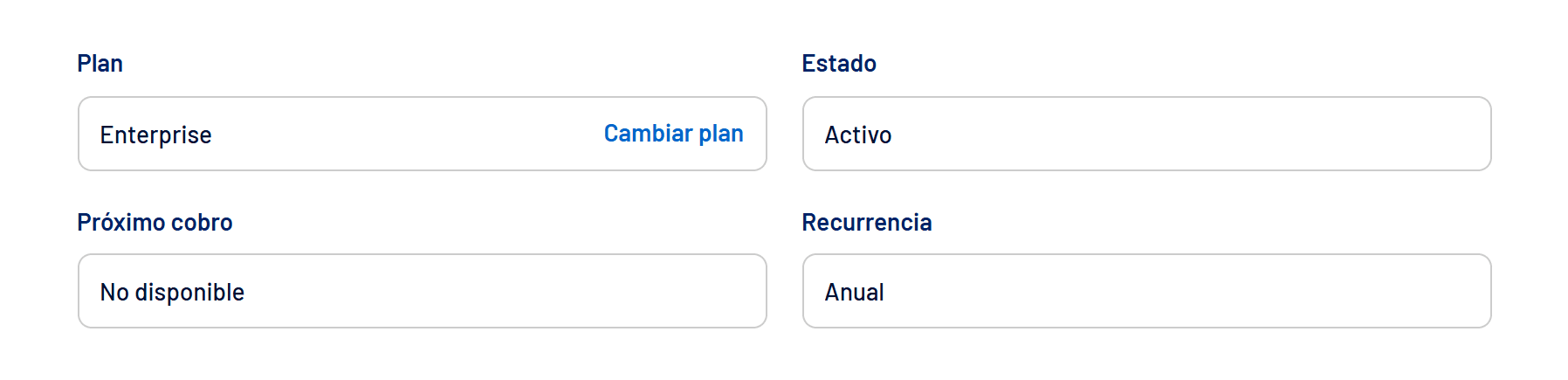
Qué muestra la pestaña
| Campo | Significado |
|---|---|
| Plan | El plan actual, con el acceso directo Cambiar plan. |
| Estado | Activo, En mora o Cancelado. |
| Próximo cobro | La fecha de la próxima factura, con el enlace Ver factura cuando la hay. |
| Recurrencia | Mensual o Anual. |
Cómo cambiar de plan o modificar el complemento Engagers
- Abre Ajustes > Suscripción
Consulta el plan actual, la periodicidad y el próximo cobro. El Titular y los Admin pueden modificar la suscripción. - Haz clic en Cambiar plan
Se abrirá la pantalla con los planes disponibles. - Comprueba la región de facturación y la periodicidad
Para añadir o quitar solo Engagers, mantén el mismo plan y la misma periodicidad. - Elige el plan y revisa la casilla Añadir Engagers
Márcala para contratar el complemento o mantenerlo en la nueva configuración. Desmárcala para quitarlo. Esta selección forma parte de la suscripción que estás eligiendo. - Haz clic en Cambiar a este plan
Usa este botón para confirmar el cambio del complemento aunque sigas en Professional o Enterprise. Marcar o desmarcar la casilla por sí solo no modifica la suscripción. - Completa el siguiente paso
Si hay un pago, complétalo. Si aparece una confirmación de cambio a un plan inferior, comprueba la fecha y haz clic en Confirmar cambio. - Consulta el resultado en Suscripción
Comprueba si el cambio se ha completado o aparece programado. Si hay un cobro pendiente, usa Pendiente de pago para finalizar el proceso.
Ya tengo Enterprise. ¿Cómo contrato solo Engagers?
En Ajustes > Suscripción > Cambiar plan, mantén Enterprise y la periodicidad actual, marca Añadir Engagers en la tarjeta de ese plan y haz clic en Cambiar a este plan.
Sigues en Enterprise, ahora con el complemento contratado por separado. El mismo proceso sirve para Professional.
El acceso a Engagers se habilita automáticamente cuando el cambio se hace efectivo. No necesitas pedir una activación manual al soporte.
En la facturación brasileña, si hay una diferencia proporcional que pagar, el acceso se habilita tras la confirmación del pago.
Generar el cobro o dejarlo pendiente todavía no completa el cambio.
Habilitar el módulo no configura la recopilación por ti. Abre Engagers, conecta tu cuenta de LinkedIn si aún no lo has hecho y configura las fuentes que quieras monitorizar.
Después, espera la actualización o usa Actualizar. Consulta cómo empezar con Engagers y cómo gestionar las fuentes.
Cómo quitar Engagers o pasar a un plan inferior
Para quitar solo el complemento, vuelve a la pantalla de planes, mantén el plan y la periodicidad, desmarca Añadir Engagers y haz clic en Cambiar a este plan.
Para reducir el plan, elige la nueva opción y comprueba también si quieres mantener Engagers.
La reducción queda programada para el final del período ya pagado. Hasta la fecha indicada mantienes los recursos actuales, incluido Engagers si ya lo tienes contratado.
Cuando el cambio entra en vigor, el acceso y la facturación se ajustan automáticamente a la configuración elegida. Solicitar la retirada del complemento no bloquea el módulo en ese momento.
Consulta la fecha en Ajustes > Suscripción. Si cambias de idea antes de que se haga efectivo, usa Cancelar cambio.
Pasar a un plan inferior y cancelar la suscripción son acciones diferentes: para detener la renovación del plan completo, sigue la sección de cancelación de este artículo.
Pasar a un plan superior
En Brasil, solo pagas la diferencia proporcional al tiempo que queda del ciclo actual, y el nuevo plan se activa en cuanto se confirma ese pago.
La fecha de renovación no cambia y las siguientes facturas ya llevan el nuevo precio.
Pasar a un plan inferior
Tu plan actual sigue vigente, con todas sus condiciones, hasta el final del ciclo ya pagado. El nuevo precio y la nueva periodicidad se aplican a partir de entonces, sin cobro inmediato.
Mientras tanto, la pestaña muestra el cambio programado, con la opción Cancelar cambio.
Formas de pago
- Brasil: tarjeta de crédito, boleto o Pix.
- Internacional: tarjeta de crédito.
- Si pagas una factura con tarjeta, la tarjeta queda guardada y las siguientes facturas se cobran en ella automáticamente.
Cómo cancelar
- Haz clic en Cancelar suscripción
En la pestaña Suscripción. - Confirma que aun así quieres cancelar
Antes, puedes hablar con el equipo para ajustar lo que no funcione. - Confirma la cancelación
La renovación automática se detiene en el acto y no hay nuevos cobros. El acceso sigue completo hasta el final del período ya pagado, y la pestaña Suscripción destaca la fecha de finalización.
¿Has cambiado de idea?
Hasta la fecha de finalización, haz clic en Deshacer cancelación y después en Confirmar reactivación.
La suscripción vuelve a renovarse en la fecha original, con tu tarjeta actual cuando esté disponible; si hay que confirmar la tarjeta, irás al pago.
Cambiar de plan durante este período también reactiva la renovación.
Preguntas frecuentes
¿Se borran mis datos al cancelar?
No al instante. El acceso termina al final del período y puedes volver eligiendo un nuevo plan.
La factura está pendiente. ¿Cómo la pago?
Usa el botón Pendiente de pago. Consulta Cuenta con pago pendiente: qué ocurre y cómo regularizarla.
¿Qué planes hay?
Consulta Planes, periodo de prueba y suscripción.