
Na aba Assinatura você acompanha o plano, o status e a próxima cobrança, abre faturas, muda de plano e cancela. Veja como cada mudança é cobrada.
- Onde: Configurações > Assinatura
- Quem pode alterar: Titular e Admin
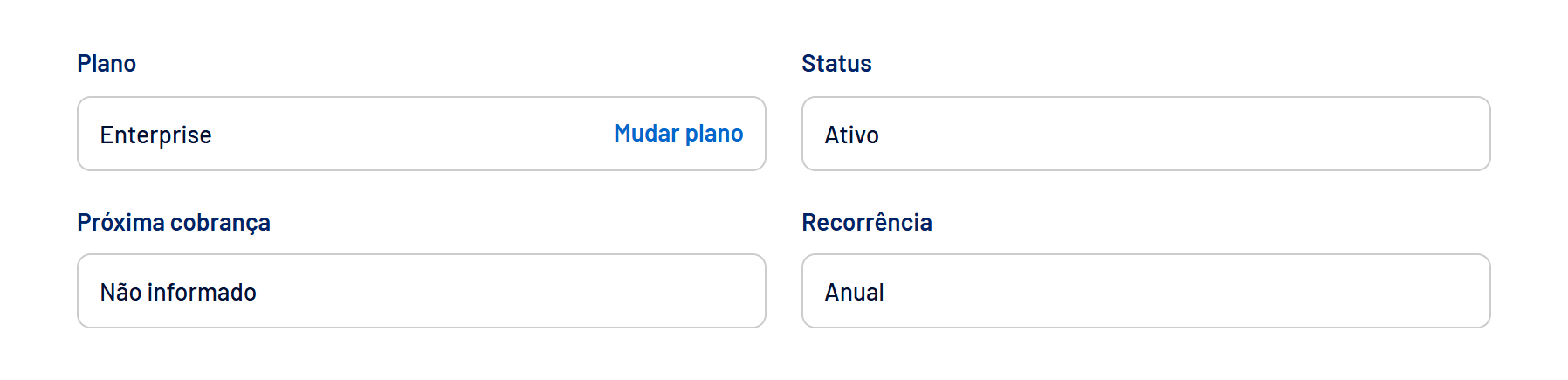
O que a aba mostra
| Campo | Significado |
|---|---|
| Plano | O plano atual, com o atalho Mudar plano. |
| Status | Ativo, Inadimplente ou Cancelado. |
| Próxima cobrança | A data da próxima fatura, com o link Ver fatura quando houver. |
| Recorrência | Mensal ou Anual. |
Como mudar de plano ou alterar o add-on Engagers
- Abra Configurações > Assinatura
Confira o plano atual, a recorrência e a próxima cobrança. Alterações de assinatura estão disponíveis para Titular e Admin. - Clique em Mudar plano
Você será levado à tela com os planos disponíveis. - Confira a região de cobrança e a recorrência
Para adicionar ou remover apenas o Engagers, mantenha o mesmo plano e a mesma recorrência. - Escolha o plano e confira a caixa Adicionar Engagers
Marque a caixa para contratar o add-on ou mantê-lo na nova configuração. Desmarque para removê-lo. A seleção faz parte da assinatura que você está escolhendo. - Clique em Mudar para este plano
Mesmo que continue no Professional ou no Enterprise, use esse botão para confirmar a alteração do add-on. Só marcar ou desmarcar a caixa não altera a assinatura. - Conclua a etapa apresentada
Se houver pagamento, finalize-o. Se aparecer a confirmação de downgrade, confira a data e clique em Confirmar alteração. - Confira o resultado em Assinatura
Verifique se a alteração foi concluída ou se aparece como mudança programada. Se houver uma cobrança pendente, use Aguardando pagamento para concluir o processo.
Já tenho Enterprise. Como contratar somente o Engagers?
Em Configurações > Assinatura > Mudar plano, mantenha o Enterprise e a recorrência atual, marque Adicionar Engagers no cartão desse plano e clique em Mudar para este plano.
Você continua no Enterprise, agora com o add-on contratado à parte. O mesmo processo vale para o Professional.
O acesso ao Engagers é liberado automaticamente quando a alteração é efetivada. Não é necessário pedir uma ativação manual ao suporte.
Na cobrança brasileira, se houver diferença proporcional a pagar, a liberação ocorre após a confirmação desse pagamento. Gerar a cobrança ou deixá-la pendente ainda não conclui a mudança.
A liberação do módulo não configura a coleta por você. Ao acessar Engagers, conecte a conta do LinkedIn, caso ainda não esteja conectada, e configure as fontes a monitorar.
Depois, aguarde a atualização ou use Atualizar. Veja como começar no Engagers e como gerenciar as fontes.
Como remover o Engagers ou fazer downgrade
Para remover apenas o add-on, volte à tela de planos, mantenha o plano e a recorrência, desmarque Adicionar Engagers e clique em Mudar para este plano.
Para reduzir o plano, escolha a nova opção e confira também se deseja manter o Engagers.
A redução fica programada para o fim do período já pago. Até a data indicada, você mantém os recursos atuais, inclusive o Engagers se já estiver contratado.
Quando a mudança entra em vigor, o acesso e a cobrança passam a seguir a configuração escolhida, automaticamente. A remoção do add-on não bloqueia o módulo no momento do pedido.
Confira a data em Configurações > Assinatura. Se mudar de ideia antes da efetivação, use Cancelar mudança.
Downgrade e cancelamento da assinatura são ações diferentes: para encerrar a renovação do plano inteiro, siga a seção de cancelamento deste artigo.
Mudar para um plano maior
No Brasil, você paga só a diferença proporcional ao tempo que falta no ciclo atual, e o novo plano é ativado assim que esse pagamento é confirmado.
A data de renovação continua a mesma, e as faturas seguintes já vêm com o novo valor.
Mudar para um plano menor
O plano atual continua valendo, com todas as condições, até o fim do ciclo já pago. O novo preço e a nova recorrência passam a valer a partir daí, sem cobrança imediata.
Até lá, a aba mostra a mudança programada, com a opção Cancelar mudança.
Formas de pagamento
- Brasil: cartão de crédito, boleto ou Pix.
- Internacional: cartão de crédito.
- Se você pagar uma fatura com cartão, o cartão fica salvo e as próximas faturas são cobradas nele automaticamente.
Como cancelar
- Clique em Cancelar assinatura
Na aba Assinatura. - Confirme que ainda quer cancelar
Antes, você pode falar com o time para ajustar o que não estiver funcionando. - Confirme o cancelamento
A renovação automática para na hora e não há novas cobranças. O acesso continua completo até o fim do período já pago, e a aba Assinatura mostra a data de encerramento em destaque.
Mudou de ideia?
Até a data de encerramento, clique em Desfazer cancelamento e depois em Confirmar reativação.
A assinatura volta a renovar na data original, com o cartão atual quando disponível; se for preciso confirmar o cartão, você é levado ao pagamento.
Mudar de plano nesse período também reativa a renovação.
Perguntas frequentes
Meus dados são apagados ao cancelar?
Não na hora. O acesso termina no fim do período pago, e você pode voltar escolhendo um novo plano.
A fatura está pendente. Como pago?
Use o botão Aguardando pagamento. Veja Conta com pagamento pendente: o que acontece e como regularizar.