
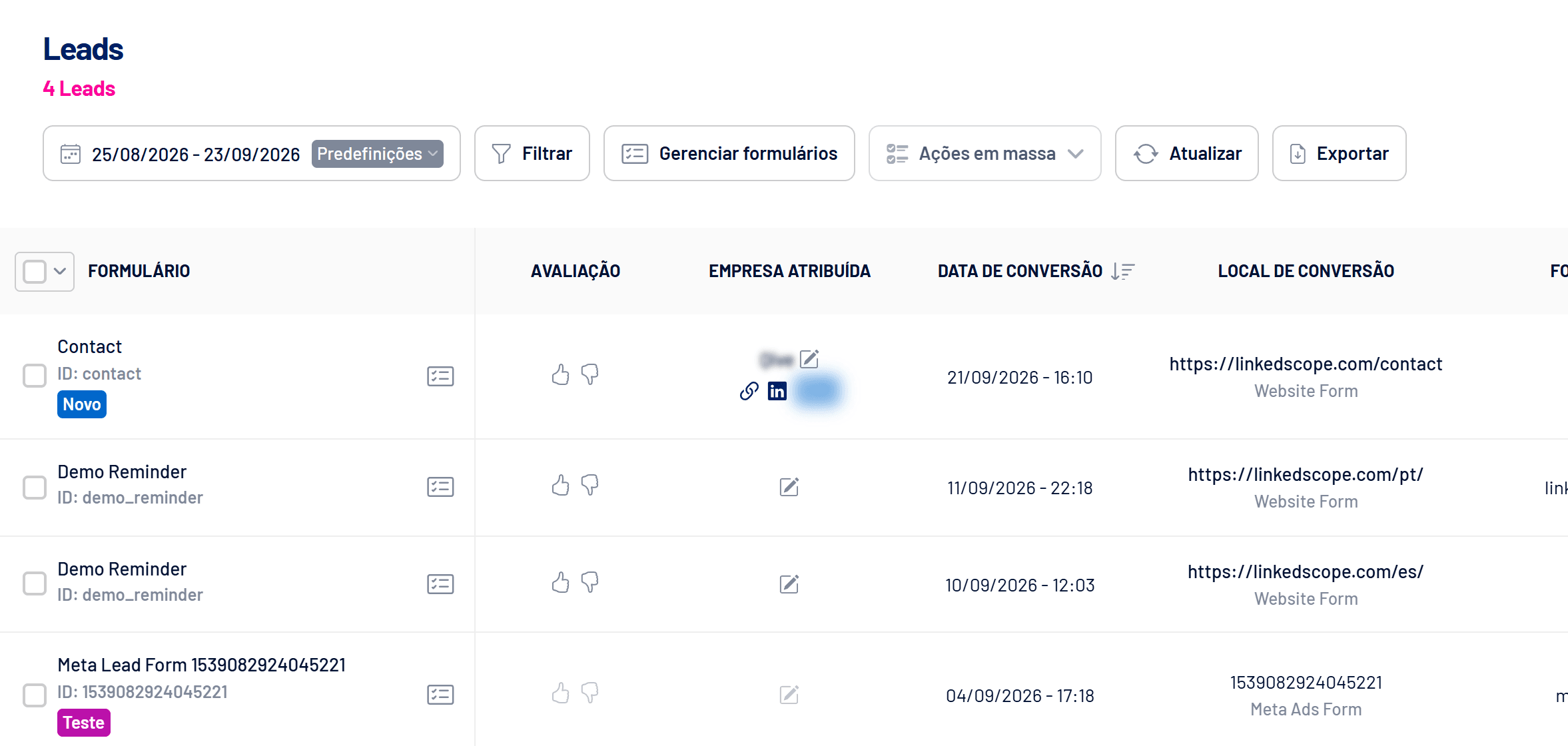
A tela Leads reúne todas as conversões do seu site e dos formulários nativos do LinkedIn, Google e Meta, com a origem de cada lead, a empresa atribuída e a sua avaliação. É daqui que saem os eventos de Lead Qualificado para as redes.
- Onde: menu Leads
- Origens: site, LinkedIn Lead Gen Forms, Google e Meta Lead Ads
- Período padrão: últimos 30 dias
O que a tela mostra
| Coluna | O que significa |
|---|---|
| Formulário | Nome e ID do formulário. Clique no nome para ver, em tabela, todas as respostas daquele formulário. |
| Avaliação | Polegar para cima (qualificado) ou para baixo (desqualificado). |
| Empresa atribuída | A empresa do lead, identificada pelo campo de empresa ou pelo domínio do e-mail corporativo. O lápis permite associar ou trocar a empresa. |
| Data de Conversão | Quando o lead converteu. |
| Local de Conversão | A página do site (sem parâmetros) ou o formulário nativo, com a origem abaixo (por exemplo, Website Form ou Meta Ads Form). |
| Fonte, Meio e Campanha | As UTMs da visita que gerou o lead, quando existem. |
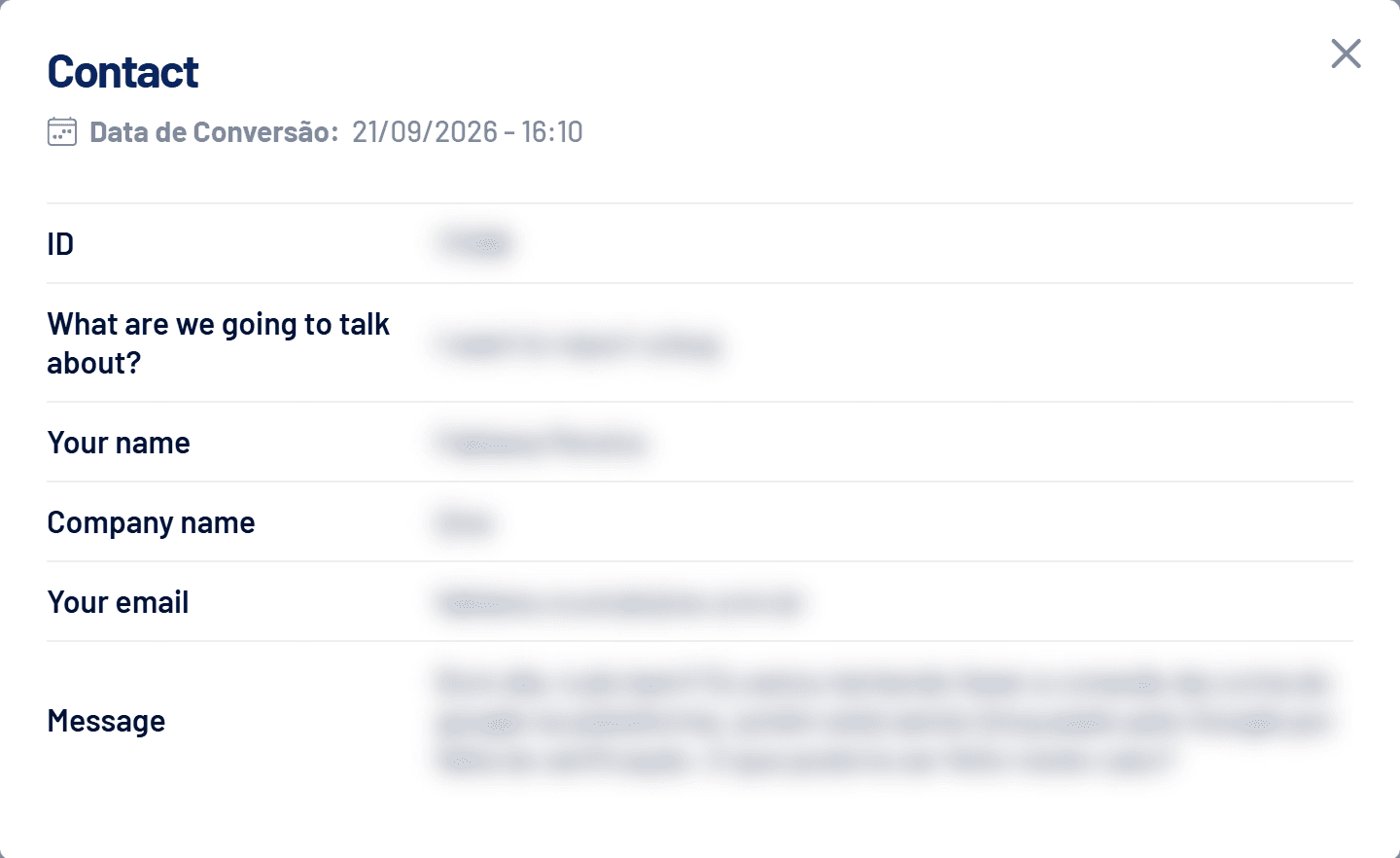
O ícone de formulário ao lado do nome abre os Dados da conversão, com todas as respostas daquele lead.
Etiquetas
- Novo: lead que chegou recentemente.
- Spam: envio do site com sinais de robô, como campo oculto preenchido, envio em menos de 3 segundos, e-mail inválido, nenhum campo útil ou muitos envios em sequência. Não gera conversão para as redes.
- Teste: lead de teste das ferramentas das redes. Não gera conversão nem entra nos relatórios.
Como avaliar leads
- Clique no polegar para cima para qualificar
Se o envio de conversões de Leads Qualificados estiver ligado, o evento vai na hora para as redes conectadas. Veja Como enviar conversões de Leads e Leads Qualificados para as redes de anúncios. - Clique no polegar para baixo para desqualificar
O lead continua na lista, marcado como desqualificado. - Qualificou um lead marcado como spam?
A marca de spam sai e os eventos de Lead e Lead Qualificado são enviados.
Filtrar, atualizar e exportar
- Filtrar: por formulário, empresa, campanha, fonte, meio e origem.
- Gerenciar formulários: liga ou desliga a captura de cada formulário do site. Veja Como gerenciar os formulários de lead.
- Atualizar: busca agora os leads novos dos formulários nativos, sem esperar a verificação automática. Veja Formulários nativos: leads do LinkedIn, Google e Meta.
- Ações em massa: envia os leads selecionados para um webhook de prospecção. Veja Como enviar leads, engagers e contatos para ferramentas de prospecção.
- Exportar: baixa os leads em CSV.
Perguntas frequentes
O lead chegou sem empresa. Por quê?
O formulário não tinha campo de empresa reconhecível e o e-mail era pessoal (Gmail, Outlook e similares). Associe a empresa manualmente pelo lápis.
Por que um lead do site não aparece?
Confira se o script está instalado, se o domínio está autorizado e se o formulário está ativo. Veja Como instalar o script de captura de leads no seu site.
A coluna Leads de Empresas Impactadas abre esta tela?
Sim. Ao clicar no número de leads de uma empresa, a tela abre filtrada por ela e pelo mesmo período.